快速入门
概览
本页面旨在为您提供启动流程图(Flowgraph)的快速指南,并介绍编辑器的基本控制操作。 在深入研究其各种丰富的功能之前,这里是您迈出流程图制作第一步的绝佳起点。
打开项目
首先,我们来看看如何打开一个流程图的示例项目。 在 BeamNG.drive 的主菜单中,只需按下 F11 键打开 WorldEditor(世界编辑器) ,然后在菜单栏中选择 Window -> Gameplay -> Flowgraph Editor。

由于尚未打开任何项目,您现在看到的是流程图的 “Welcome(欢迎)” 窗口。 在这里,您可以看到 “Basic Examples(基础示例)” 部分,您可以选择 “EditorBasics(编辑器基础)” 项目来打开它。

基本控制
移动视图
打开 “EditorBasics” 项目后,您会看到出现了各种不同的 UI 元素。 其中最重要的是中间的大窗口,即流程图的 “Main”(主)窗口,它显示了您当前打开的图表。由于这是您与流程图交互的主要工作区,您需要能够轻松地在其中浏览。 要在图表中移动视图,只需按住 鼠标右键 并拖动相机即可。
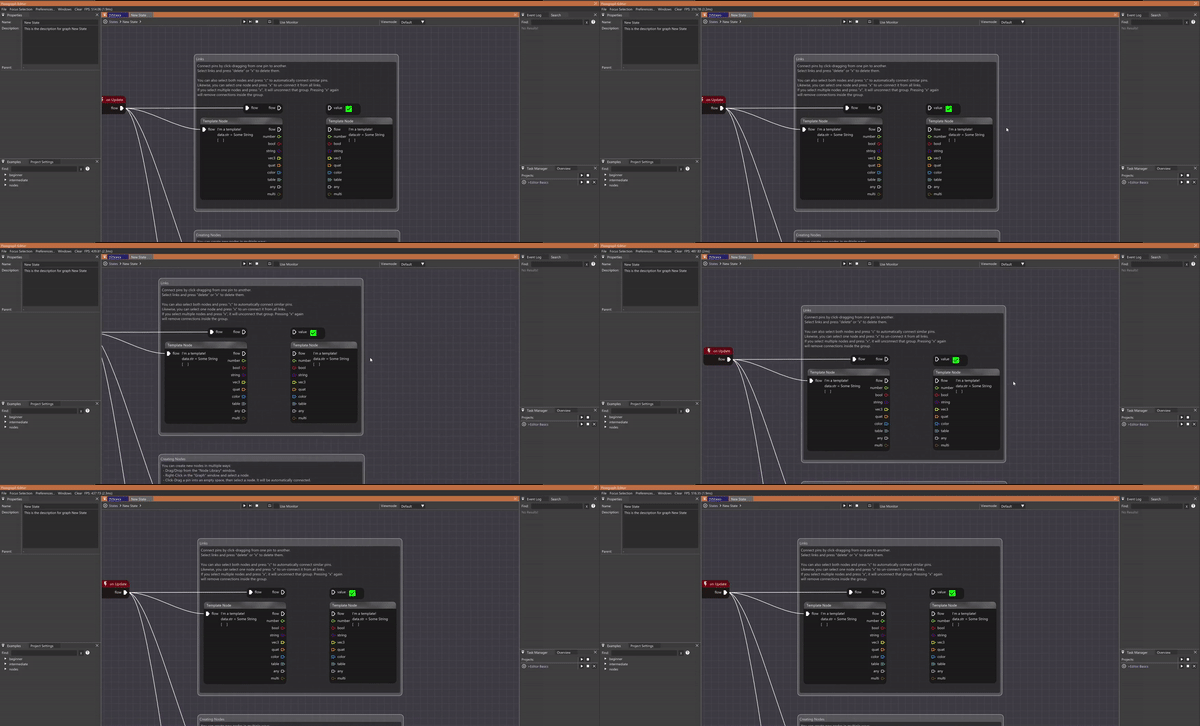
一个流程图项目可以包含多个普通流程图(Flowgraphs)以及状态图(Stategraphs)。状态图是一个更高阶的话题,您可以在 元素(Elements) 页面阅读更多相关信息。 要切换到项目中的另一个图表,只需在主窗口顶部选择对应的标签页即可。

连接节点
让我们来看看流程图本身。 流程图由带有引脚(Pin)的节点(Node)组成,它们通过连线(Link)彼此连接,从而赋予流程图生命力。您可以在 元素 页面阅读更多关于这些基本要素的内容。 连接节点是流程图中最基本的功能之一,可以通过多种方式实现。最简单的方法是 鼠标左键 点击一个引脚,并将连线拖动到另一个节点的引脚上。 如果您无法连接两个引脚,很可能是因为其中一个引脚期待的是不同类型的数据。此外请注意,您只能将输入引脚连接到输出引脚。

创建节点
在使用流程图时,您当然也希望向图表中添加更多节点。 与连线一样,这也可以通过多种方式完成。最基本的方法是在流程图的空白处点击 鼠标右键,这将调出 “Node Creation”(节点创建)菜单。 在这里,您可以选择不同类别的节点并将其添加到您的图表中。

隐藏连线
为了提高流程图的可读性,您可以隐藏和取消隐藏连线。 选中连线并按下 H 键,即可切换连线的可见性。 您可以通过选中连接该连线的任意一个节点,然后点击该连线显现出的“虚影”,来选中一条已被隐藏的连线。

运行项目
当然,您会希望看到您的流程图实际运行的效果并执行项目。
为此,您只需点击 “Main” 窗口工具栏中的  按钮即可运行,再次点击
  即可停止。
即可停止。

当您的流程图处于激活状态时,数据流将从 “on Update” 节点发出并穿过整个图表,激活它所到达的所有节点。关于流(Flow)的更多细节,请随时查阅 流(Flow) 页面。 流程图为您提供了种类繁多的节点,每个节点都有不同的功能,为您创建复杂场景提供了工具。
本快速入门仅简要概述了如何在流程图编辑器中进行基本操作。 我们建议您查看其他示例项目,并阅读 简介 和 编辑器 页面,以便更好地理解流程图的底层概念和更高级的功能。
祝您好运!
这篇文章对你有用吗?
