创建任务
要创建新任务,请在目标地图中进入 自由漫游 模式。按下 F11 键打开编辑器,然后依次点击菜单栏 Window -> Missions -> Mission Editor。

任务编辑器会在左侧显示任务列表。您可以使用搜索框旁边的绿色过滤器图标来筛选这些任务。建议勾选“仅当前关卡”复选框,并将分组设置为“类型”
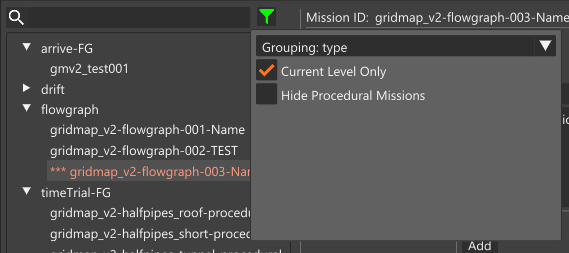
要创建您的任务,请选择 File->New mission。
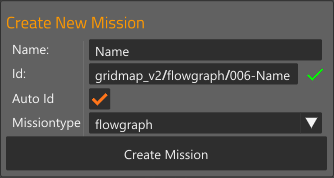
- Name :向玩家显示的任务名称
- ID :任务的内部名称,必须是唯一的。建议包含你的昵称或其他唯一标识符,以避免上传到仓库时出现重复ID。ID 的第一部分(第一个斜杠之前)必须是关卡标识符(地图名),否则任务可能不会在地图中显示。
- AutoID : 根据任务的地图和名称生成新的 ID
- MissionType : 指代任务的类型。主要选择是在 流程图 和各种预定义模板之间。
除了“ID”之外,所有参数在任务创建后都可以修改。
在填写完所有信息后,点击“创建任务”按钮。
基本信息
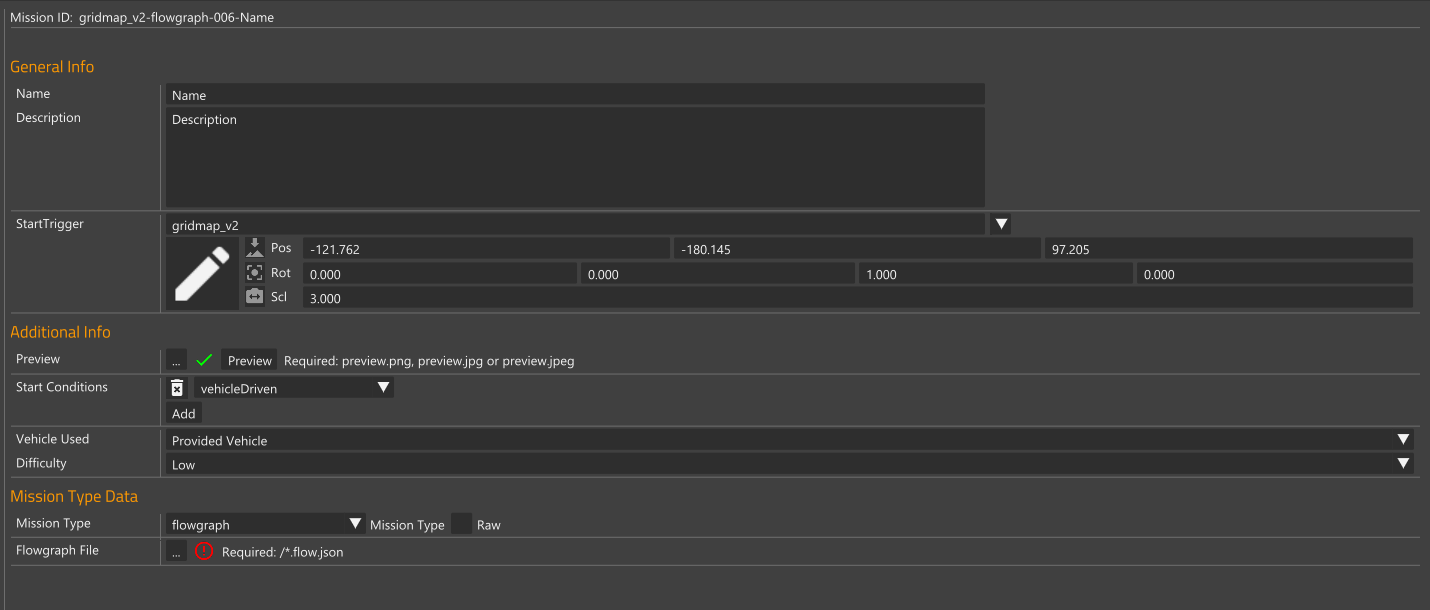
任务名称和描述是玩家在开始任务前看到的信息。
起始触发器
起始触发器指的是任务起点的位置。
它可以像其他地图编辑器对象一样移动。一些有用的快捷键包括 Shift + ,用于将起点定位在您点击的位置,以及 Shift + 用于改变起点的尺寸。
附加信息
VehicleUsed 用于告知玩家该任务可使用何种车辆(如自己的车辆、任务提供的车辆等)。
难度会显示在任务界面上,以便玩家对任务难度有相对清晰的概念。
预览
预览功能允许你添加一张将在任务界面中显示的图片。你必须在任务文件夹内放置一张名为 preview.png、preview.jpg 或 preview.jpeg 的图片,可通过“…”按钮访问该文件夹。
图片复制完成后,点击“reload-all”,红色感叹号应变为绿色对勾。将鼠标悬停在“预览”按钮上即可查看图片预览。

开始条件
开始条件是指玩家在开始任务前必须满足的条件。
你可以使用垃圾桶图标删除条件,并通过“add”按钮新增条件。条件的数量没有限制。
- BusDriven : 验证玩家当前驾驶的是否为巴士
- vehicleDriven : 验证玩家当前驾驶的是否为车辆
任务类型
任务类型分为两大类。预设任务模板和流程图。
列表中的大多数任务类型都是预设任务类型,可用于创建简单的任务,例如驾驶到指定区域、漂移、长距离跳跃、精准停车等。这些任务均支持一定程度的自定义,如起点、驾驶车辆、时间限制等。更多信息,请参阅 预设任务类型 页面。
流程图类型允许你使用可视化节点编辑器进一步自定义任务。虽然比使用预设类型稍显复杂,但灵活得多。更多信息,请参阅 流程图任务 页面。
这篇文章对你有用吗?
