车辆组编辑器
车辆组编辑器 (Vehicle Groups Editor)可用于创建、生成和保存自定义车辆组。你可以在世界编辑器的 窗口 > 游戏玩法 下找到它。车辆组可以用于交通、比赛、任务,或任何你能想到的用途。该编辑器使用 多重生成(Multispawn)系统来一次性生成所有车辆,后文会详细介绍这个系统的使用方法。
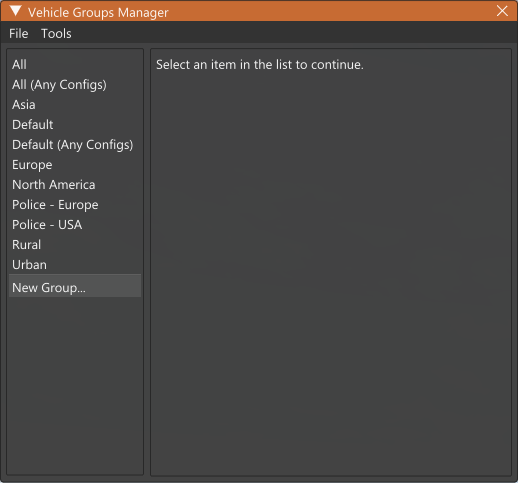
下面是你打开编辑器时的界面:
概览
在左侧面板,你可以看到按字母顺序排列的已命名车辆组。点击一个名称即可选择并加载对应的车辆组。
在右侧面板,会显示当前选中的车辆组。这里分为两个部分:编辑组 和 生成组。当你创建或编辑车辆组时,可以修改组名、类型、车辆模型、车辆配置和车辆涂装。如果你想在世界中生成该车辆组,还可以调整生成模式、间距、顺序以及生成数量。
在菜单栏的 文件 选项下,你可以通过选择 全部保存组 将所有车辆组一次性保存。合并后的数据会保存在 <用户文件夹>/settings/editor/vehicleGroups.json。另外,你还可以导入或导出单个车辆组文件。导出功能很适合在比赛、任务、流程图等场景下单独使用某个车辆组。
同样在菜单栏的 工具 选项下,你可以通过 复制组 复制当前车辆组,也可以通过 场景车辆设为该组 使用当前地图中的车辆覆盖当前车辆组。
组编辑
本节将介绍如何创建、编辑并保存新的车辆组。
-
在左侧面板点击 新建组…。你可能需要向下滚动才能看到该选项。

-
新建的车辆组数据会显示在右侧面板。你可以给该组重新命名,并更改组类型。本节我们选择 自定义 类型;生成器 类型更为高级,会在后文详解。
-
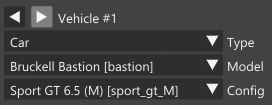
左右方向的三角箭头可用于选择车辆槽位。一个车辆组可以包含任意数量的车辆槽,也就是说组的大小或条目数没有限制。此时,你可以设置第一个车辆的模型、配置和涂装为任意你想要的内容。

-
通过点击右侧箭头并填写下一个槽位,可以继续添加更多车辆。完成后,可以通过点击左右箭头浏览每一辆车。
-
全部设置完成后,前往编辑器顶部菜单栏,点击 文件 > 全部保存组。你的自定义车辆组就已经保存好啦!如有需要,你还可以通过 文件 > 导出… 将其导出为单独文件。


组生成
这一部分很简单;只要已加载关卡,你就可以生成当前选中的车辆组。
-
设置生成选项。生成模式是 多重生成 系统用于放置车辆的生成算法。有些模式要求当前相机位置存在有效道路。间距是指每辆车生成点之间的距离(以米为单位)。你可以选择开启顺序生成,使车辆按照编辑器中的顺序生成,也可以关闭顺序实现随机生成。
-
设置生成数量。请注意,较大的数值(例如 20 以上)会导致加载时间增加,并明显影响性能。
-
点击 生成 按钮即可生成车辆。你也可以点击 删除 按钮移除已生成的车辆。
高级
本节内容较为高级,通常不常用。以下是关于 生成器 组类型的信息:
生成器组类型不会保存预设车型和配置,而是将部分参数保存到车辆组中。当该组被生成时,会基于这些参数自动生成符合条件的车辆模型和配置。这通常用于每次生成时提供不同的流量车辆。

集合数量是指将用车辆数据填满的槽位总数。它与生成数量不同,可以设置为较大的数值以获得更多样化的车辆输出。
使用模组车辆 和 使用全部配置 选项字面意思。选择“使用全部配置”后,所有车辆模型的全部配置都可用;否则,仅使用默认配置。
模型流行度幂 和 配置流行度幂 是指数,会应用到车辆流行度参数(在车辆信息文件中可以找到)。将这些值设置为大于 1,可以增加高流行度车辆被选中的概率;设置为小于 1,则概率趋于平均,各车辆被选择的机会更接近;设置为 0 时,忽略流行度影响。
国家字段可以用于提升来自指定国家车辆的被选概率。
点击 测试生成器… 按钮即可生成一些随机结果!在弹出窗中,你可以不断点击 生成车辆组 来查看每次都会生成哪些车辆。
这篇文章对你有用吗?
