生物群落工具
简介
Biome Tool是一款强大的工具,能够让用户以极快且自动化的方式生成从广阔森林到后院花园等任何规模的植被区域,同时保持植被元素的自然分布。
该工具配备了丰富的功能,允许用户通过地形材质作为遮罩来调整森林物体分布,设置排除区域以隐藏/删除特定森林地块,并且可以增添随机性。所有操作都是非破坏性的。
快速开始
该工具可在世界编辑器的主工具栏中找到。

点击图标后,用户可以选择两个标签页之一来控制两种主要的自动化森林填充方法。
- 整体生物群落标签
此部分通过地形材质层决定植被分布到地图上的区域。 - 生物群落区域标签
此部分为用户提供更多自由,可以利用套索工具和排除区功能来自定义分布区域,并可通过图层进行管理,实现根据位置增减元素的操作。

生物群落生成工作流程
该工具使用特定的工作流程在地图中生成植被,可选择两种主要方法之一或同时结合使用。
选择方法后,用户需要创建至少一个图层并分配一个森林笔刷以用于填充。
请确保首先创建一个森林对象。如果用户尝试打开生物群落工具,却没有在关卡中存在森林对象,则会弹出警告信息。

每个图层都有独立的属性,用户可以在此查看图层名称、路径、所用遮罩,设置笔刷绘制区域边界,以及控制衰减与坡度影响。用户需在属性面板中生成或重新生成所选图层。
Biome工具对森林对象的所有更改与森林编辑器(Forest Editor)是相互独立的。
在森林编辑器中直接选择或框选原生Biome森林元素,并对其进行变换/删除仍然是可行的。
在这种情况下,这些生物群落元素将会被转换为森林编辑器的项目。
生物群落工具栏
此面板分为两个主要部分:
图层面板
图层面板包含图层堆栈,并显示用户已创建的所有图层的主要信息。
用户可以在这里新建地形图层、在堆栈中选择图层、重命名或删除图层。
 点击放大
点击放大
- 图层名称
显示当前激活的图层名称。
- 重命名图层
点击后允许用户更改当前激活图层的名称。新名称将在下拉图层栏和图层属性部分中同步更新。 - 删除图层
从堆栈中删除当前激活的图层。用户会收到确认删除的提示信息。 - 图层笔刷
显示当前图层使用的笔刷名称 - 笔刷密度
显示当前激活图层中笔刷的实际密度 - 新地形图层按钮
点击该按钮将在堆栈底部新建一个图层并将其设为当前激活图层
图层属性
此面板与生物群落区域图层属性具有相同的功能。
图层属性面板允许用户更改当前激活图层的生成参数,并生成该图层的生物群落。
在这里可以设置笔刷类型、密度、衰减;可以选择已有的地形遮罩或自定义遮罩,并设置混合方式。

-
生成图层按钮
点击后会根据已设定的参数,在当前激活图层内生成生物群落。 -
图层名称
显示当前激活图层的名称。 -
混合方式
用户可选择三种方法将植被生成到选定区域内。- 添加(Add)
采用该方式,在点击生成图层按钮后,所选笔刷会以随机分布添加到区域内。注意,重复点击生成图层按钮会让该区域随机增加更多的森林元素,密度(Density)变化会影响分布效果。 - 替换(Replace)
采用该方式,在点击生成图层按钮后,所选笔刷会以随机分布替换区域内植被。用户可以选择不同的笔刷(甚至使用同一个笔刷,但会生成不同的分布种子);密度变化同样会影响分布效果。 - 删除(Delete)
采用该方式,在点击生成图层按钮后,区域内已有的森林元素会被删除。密度变化会影响被删除元素的数量。
- 添加(Add)
-
图层材质
图层材质下拉菜单包含实际地图中所有可用作遮罩的地形材质,用于控制森林元素的分布。 基础地图
基础地图
 使用草地遮罩生成
 使用 dirt_dusty 材质遮罩生成
 -
图层遮罩(Layer Mask)
显示所选遮罩的路径。点击文件夹图标,用户可以选择自定义遮罩,用于在地图上分散、替换或删除森林元素。
注意,所选图层遮罩会作用于整个地图区域,无论遮罩图片的分辨率如何。它可以用于自定义森林元素的分布位置。导出的地形遮罩可以用于优化地图。
例如,用户可以选择沥青地形材质遮罩,并结合删除混合方式,仅需一次点击就可以清理地图上所有道路上的多余森林元素。
-
遮罩预览(Mask Preview)
显示当前激活的遮罩图片预览 dirt_dusty 导出的地形材质用作图层遮罩
 -
图层笔刷(Layer Brush)
显示用于填充当前激活图层的森林笔刷。
生物群落工具中使用的森林笔刷会共享用户在森林编辑器中设置的笔刷参数。请查看文档部分 ,了解如何创建和设置森林笔刷。- 选择笔刷
此按钮可让用户打开文件浏览器,选择要用于生成的森林笔刷 - 笔刷密度
一个数值,用于定义在当前激活图层中生成的森林元素数量 在 dirt_grass 地形遮罩上散布的石头 - 密度值 1.0
 在 dirt_grass 地形遮罩上散布的石头 - 密度值 0.3
- 选择笔刷
-
边界笔刷(Border Brush)
显示将在当前激活图层选定遮罩边界生成森林元素所使用的笔刷- 边界笔刷
该按钮允许用户打开文件浏览器,选择用于边界生成的森林笔刷 - 边界笔刷密度
一个数值,用于定义在激活图层遮罩边界生成的森林元素数量 - 边界宽度/衰减
一个单位为米,范围为-10到10的数值,用于定义在遮罩边界生成森林笔刷时的衰减宽度。正值会向区域外拓展植被,负值则会向区域内收缩衰减带。 Trees_oak 放置在 Grass2 遮罩材质 - 笔刷密度 0.4
 Trees_oak 放置在 Grass2 遮罩材质 - 笔刷密度 0.4,边界密度 0.6,衰减 4
- 边界笔刷
-
坡度影响(Slope Influence)
坡度影响是一个需要设置为 -1、0 或 1 的数值,用于定义在当前激活图层内森林元素生成概率的分布区域。- 设置为 -1 时,生成的植被密度会更加偏向于最小坡度。
- 设置为 0 时,关闭坡度范围的作用。
- 设置为 1 时,生成的植被密度会更加偏向于最大坡度。
-
坡度范围(Slope Range)
坡度范围由最小值和最大值(角度)定义,并与所设定的坡度影响参数共同作用。 坡度影响 -1,坡度范围 0° 到 90°
 坡度影响 1,坡度范围 10° 到 45°
 坡度影响 -1,坡度范围 10° 到 45°
 坡度影响 -1,坡度范围 0° 到 20°


生物群落区域工具栏
该面板分为两个主要区域:
图层面板
图层面板显示有关当前活动图层的所有信息。用户可以在这里新建区域图层、选择堆栈中的图层、重命名或删除它们。

-
图层名称
显示当前激活图层的名称。 -
重命名图层
允许你更改当前激活图层的名称。 -
删除图层
从堆栈中删除当前激活的图层。 -
图层笔刷
显示当前激活图层所用笔刷的名称。 -
笔刷密度
显示图层上当前笔刷的实际密度。 -
新建区域图层
该按钮会新建一个区域图层。它作为特定套索区域和排除区的容器,独立于其它区域图层运行。 -
套索区域
本部分会列出当前区域图层所包含的所有套索区域和排除区。在堆栈中添加至少一个新套索区域后,此部分才会显示。
多个套索区域将协同生成生物群落,具体区域由用户在地图上划定。在点击生成按钮时,系统会自上而下读取这些区域。 -
添加新套索区域
只有按下新建区域图层按钮后此按钮才可见。它会在堆栈顶部添加一个新区域。点击“添加新套索区域”按钮后,系统会提示用户在地图上绘制套索区域。
当首末节点连接时,套索区域即被创建。
新增的套索区域为蓝色。
 套索区域不能保持未闭合状态。用户需闭合该区域或按 Esc 取消操作。
 -
添加排除区
只有按下新建区域图层按钮后此按钮才可见。它会在套索区域堆栈顶部添加一个排除区。无论其在堆栈中的位置如何,它都会作用于所有图层,使添加的排除区不包含任何森林物件的生成。与“添加新套索区域”类似,点击“添加排除区”按钮也会提示用户绘制套索区域。
新增排除区为红色。
 左键点击堆栈中的任一套索区域,能在视口区域闪烁高亮,使用户易于辨识每个区域对应的位置。


图层属性
请参阅关卡生物群落(Level Biome)的图层属性 部分。
这里与关卡生物群落(Level Biome)工具栏区别不大,只是图层设置更为简单。此处不提供蒙版控制。
场列放置(Place Field)
“区域放置”是一个开关,仅在生物群落区域(Biome Areas)可用。启用后,用户可以使用新解锁的数值参数,将森林物件以区域(行列)的方式有序组织。

- 创建一个套索区域
- 选择要使用的图层笔刷
- 当使用“区域放置”开关时,密度不会影响物件的放置
- 设置参数数值
- 点击“生成图层”按钮以生成排列区域
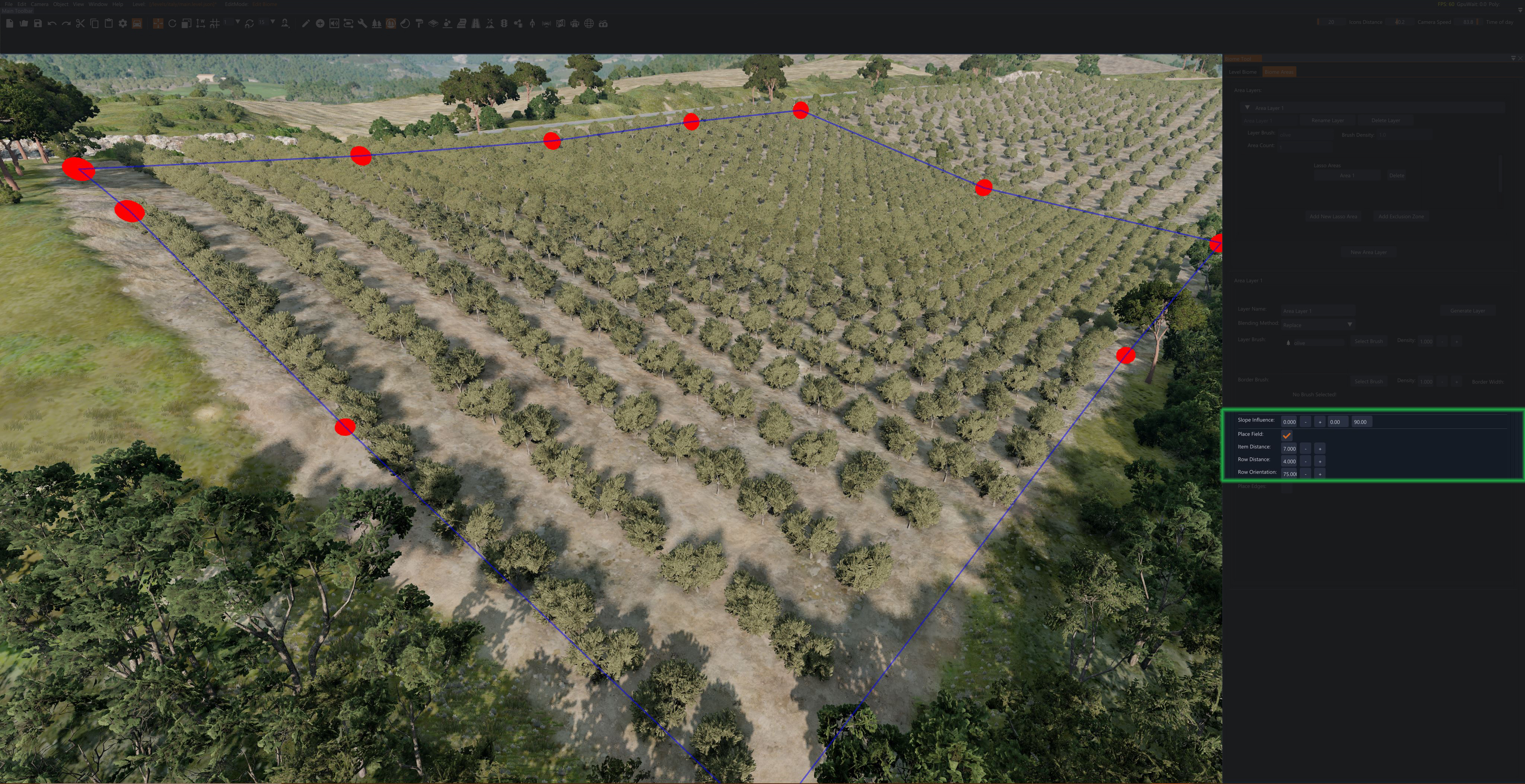
- 物件间距
定义同一行内相邻森林物件之间的距离 - 行间距
定义相邻行之间的距离 - 行方向
根据世界坐标,定义生成田野区域的方向(角度)
边缘放置(Place Edges)
“边缘放置”是一个开关,允许用户将森林物件沿边缘进行有序排列。在**关卡生物群落(Level Biome)标签下由蒙版控制,在生物群落区域(Biome Areas)**标签下由套索区域的边界限制,并可以通过开启此开关解锁新的参数进行设置。

边缘放置工作流程
关卡生物群落与生物群落区域的工作流程基本一致,仅在关卡生物群落中有一些特殊说明:
- 启用“边缘放置”开关
- 选择边缘笔刷
- 关卡生物群落专用步骤
- 选择“图层材质”时,会作用于该地形材质所使用的全部蒙版区域
- 选择“图层蒙版”时,优先于图层材质
该操作对于低配置系统来说可能较为耗时且占用内存
- 生物群落区域专用步骤
- 边界由用户新建的套索区域直接定义
- 设置参数
- 点击“生成边缘”按钮

- 物件间距
定义相邻森林物件之间的距离 - 随机倾斜
放置森林物件时的随机倾斜范围,可为正或负 - 边界衰减
决定元素在边界侧的分布位置,可为正或负
保存选项
目前版本的生物群落工具会将分区信息与地图一起保存。
在使用生物群落工具编辑地图时,用户可以按CTRL + S或选择文件 > 保存关卡,以保存当前的工作状态。在用户的关卡文件夹下会自动创建一个/biomeTool 文件夹。
生物群落分区将会与地图上的其它更改一同被保存。
当用户重新进入地图时,生物群落工具相关的工作会从上一次保存的位置继续,所有已创建的图层也会被保留。
故障排查
- 当前版本的生物群落工具已经具备了主要功能,但工具尚未完全完善,未来会在接下来的版本中增加更多功能
- 工具经过测试,证明比较稳定,但仍有可能存在一些错误,因此无法保证完全功能可用
- 创建套索区域后,目前无法通过拖拽节点来重新塑形该区域,此功能将在后续尽快实现
- 中端配置电脑在创建大量图层时可能会出现卡顿
以下功能已被加入我们的开发计划:
- 程序化图层噪声蒙版生成
- 重新生成所有图层按钮
- 打开和保存项目按钮
- 隐藏与复制图层按钮
- 多图层笔刷选择
- 图层排序
- 以及更多功能…
这篇文章对你有用吗?
