界面
工具窗口布局

主工具控制区
顶栏包含核心操作:
- 新增贴花样条:在场景中创建一条新的贴花样条。此时鼠标光标会变为紫色,允许用户点击地图放置节点并绘制贴花路径
- 从PNG蒙版导入贴花样条:从导出的PNG蒙版文件中加载贴花样条。适用于导入之前创建的贴花布局,或在会话之间共享贴花排布
- 移除所有贴花样条:清除本次会话中的所有贴花样条。该操作不可撤销
- 切换刚性平移/锁定按钮:在自由与刚性(锁定)平移模式间切换。自由模式允许正常移动,锁定模式避免样条意外操作
- 将会话中的贴花样条导出为PNG蒙版:导出本会话为PNG蒙版文件,便于分享贴花布局或备份进度
- 保存会话贴花状态到文件:将贴花烘焙进场景,确保地图加载时自动还原。这会永久保存贴花到地图文件
贴花样条区
样条列表
- 会话管理:列出现有会话中的所有贴花样条
- 单独控制:每一行样条包括以下操作:
- 移除贴花样条按钮:删除指定样条
- 启用/禁用切换:控制该样条是否处于激活状态
样条操作区
这些按钮用于操作当前在列表中高亮的已选样条:
- 跳转至样条:将相机视角移动至所选样条,便于快速定位远处贴花排布
- 分割样条:在所选节点处分割样条,生成两条独立贴花样条
- 翻转样条:反转样条方向(前后颠倒),贴花朝向也会相应反转
- 简化样条:在尽量保留曲线形状的前提下减少节点数量,便于优化复杂样条
- 保存所选样条配置到磁盘:将当前选中样条的属性导出至磁盘(生成 .json 文件),包含组件设置及分布方案
- 从磁盘加载配置:导入磁盘中的样条配置文件,并应用到已选贴花样条,自动还原所有组件和分布设置
属性区
该区包含两个核心滑块,影响整条样条的行为:
- 间隔:控制贴花实例沿样条的间距。数值越小贴花越密集,越大则间隔越宽松
- 抖动:为贴花旋转(Z 轴)引入随机变化,数值越大贴花朝向越不规则、更自然
组件区
展示所有可用组件(1、2、3、4),每个组件均有独立控制项:
组件行
每个组件为一行,包含以下内容:
- 启用开关:用于控制该组件是否激活(组件1始终开启不可关闭)
- 缩略图:该组件的预览图,一眼识别贴材效果
- 组件标识:标记为 “Comp1”、“Comp2”、“Comp3” 或 “Comp4”
- 材质选择按钮:打开材质选择器,允许为该组件浏览并选择不同的贴花材质
- 材质路径显示:展示当前选中材质的文件路径,方便追踪和检查材质分配情况
分布方式
决定贴花沿样条线的分布模式:
- 轮循分布:依次循环所有已启用的组件,每轮每个组件各出现一次,形成有规律的重复排布。
- 随机分布:通过设置每个组件的权重,按照概率分配贴花。组件的权重越高,被选中的机率越大,可实现更自然、多样的贴花排列。
标签系统(Tab System)
每启用一个组件就会动态生成一个标签页(最多支持 4 个标签):
组件标签内容
每个标签为对应组件提供相同的一组控制项:
平铺贴花属性
- 行数滑块:控制贴花材质网格的行数,数值越大,贴花排列越高。
- 列数滑块:控制贴花材质网格的列数,数值越大,贴花排列越宽。
- 帧位滑块:选择要显示的具体帧,用于具有多帧或动画效果的贴花材质。
- 缩放滑块:调整贴花实例的整体大小,数值大则贴花更大,数值小则更加微妙。
朝向控制
- 预旋转单选按钮:设置贴花的 Z 轴旋转角度(0°、90°、180°、270°),用于调整贴花朝向。
每个标签页都提供相同的功能,可分别独立控制该组件对应的平铺贴花属性和朝向设置。
材质选择窗口
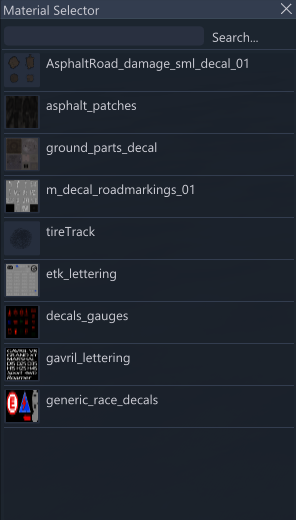
材质选择窗口用于访问所有可用于贴花组件的材质资源:
搜索与导航
- 搜索栏:可通过名称查找特定材质,便于快速定位特定贴花纹理
- 浏览功能:按类别和类型浏览材质集合,便捷筛选所需资源
材质库
- 文件格式:所有材质均采用标准材质格式,与贴花系统兼容
- 分类集合:通过材质类别和合集进行浏览,轻松找到适用于不同场景的贴花材质
上一次修订:
六月 22, 2026
这篇文章对你有用吗?
