入门指南
本节将帮助你通过介绍道路建造器的一些关键功能来快速上手。后续章节将深入介绍该工具的更高级功能。
打开道路建造器
可以通过按 F11 键打开世界编辑器,在其中访问道路建造器。道路建造器的模式按钮位于窗口顶部的模式栏内(假如你使用默认窗口布局,可参考下图红框处的图标)。点击该按钮可打开工具窗口,在这里可以访问道路建造器的所有功能。工具窗口及其功能将在本教程后续部分进行详细介绍。

创建一条简单的道路
首先,请确保已选中“道路”标签页。此时你会看到一个空的道路列表窗口,窗口下方有几个按钮。
要创建一条简单的道路,请点击标有“添加新样条道路”的按钮。
新建的道路会出现在工具窗口的道路列表中。
为了获得最佳视角,建议将相机提高,从上方向下俯视地图。这样更方便精确地放置道路。下图展示了两种相机视角:左图为不佳的相机位置,此时很难判断鼠标光标(红色高亮)与地图间的距离;右图则展示了推荐的视角,便于判断距离和角度。

当你将鼠标移到世界地图上时,光标会高亮显示,表示当前工具处于“节点放置”模式。
在此模式下,按下鼠标左键即可创建新节点。每放置一个节点,地图上对应位置就会出现一个球体,这样只需点几下就能快速地画出一条道路。在这个阶段无需追求精确,因为所有节点位置后续都可以编辑。下图所示即为每次放置节点后形成的道路效果。

当你将鼠标悬停在某个节点上并左键点击时,该节点会被选中。被选中的节点会以不同颜色显示,并且在工具窗口的节点列表中也会被高亮显示。你还可以直接在节点列表中选择节点,相应的节点在地图上的颜色也会变化。
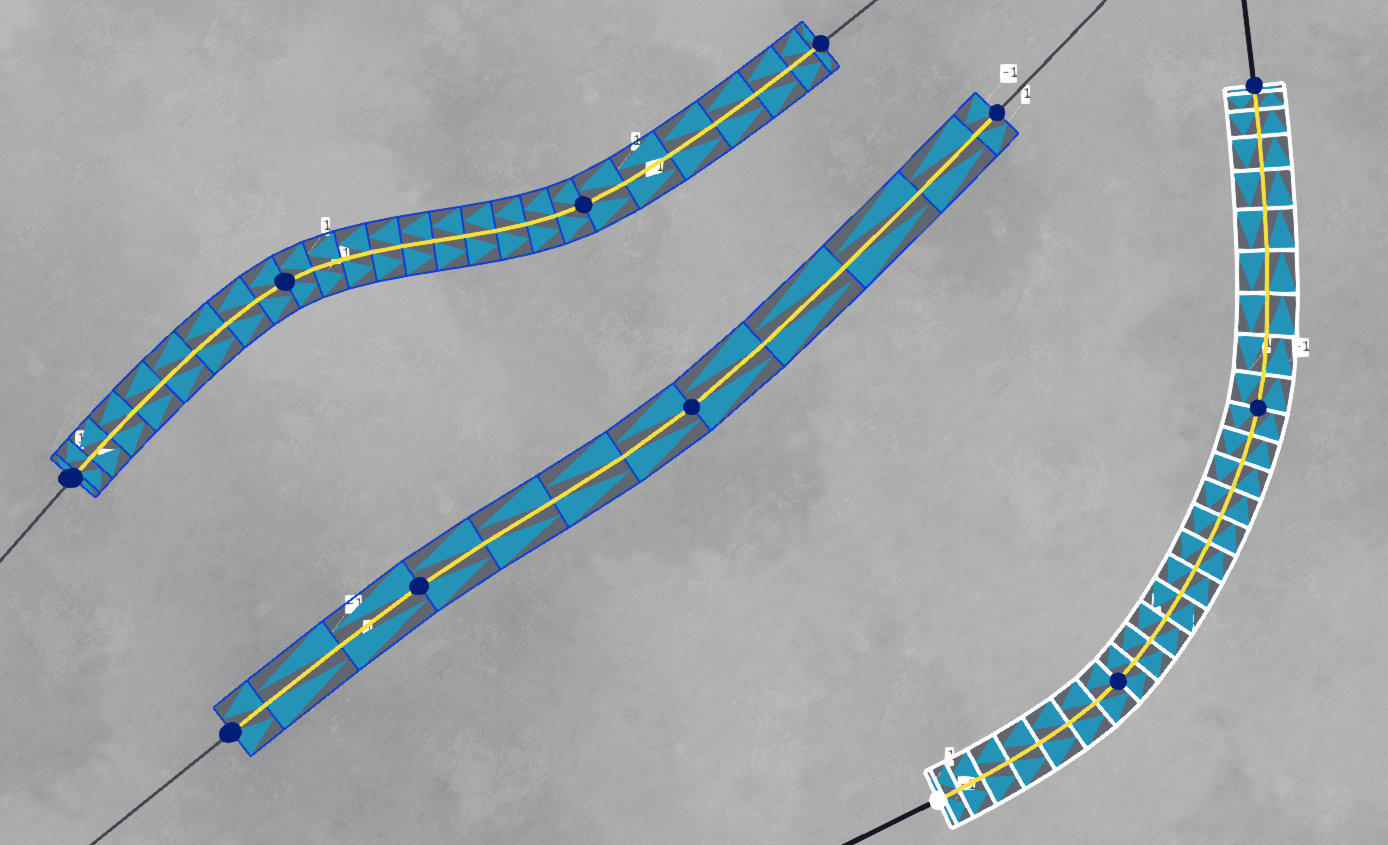
通过这种方式,你可以轻松创建多条道路。被选中的道路会以白色边框高亮显示。当选择其他道路时,对应的道路也会在道路列表中高亮显示,反之亦然。下图展示了三条道路,右侧的道路被选中,并以白色边框标出。
关于道路编辑的详细操作,请参见 此处 。
移动道路
道路可以通过多种方式进行移动。最简单的方法是将鼠标悬停在道路节点上,此时节点会被高亮显示。按住鼠标左键并拖动,即可在地图上移动该节点。你可以对任意节点使用这种方法,以便将道路调整到理想的位置。下方图片序列展示了一条道路,其中一个中间节点被红框标出。在每张图片中,这个节点都被移动到了不同的位置。

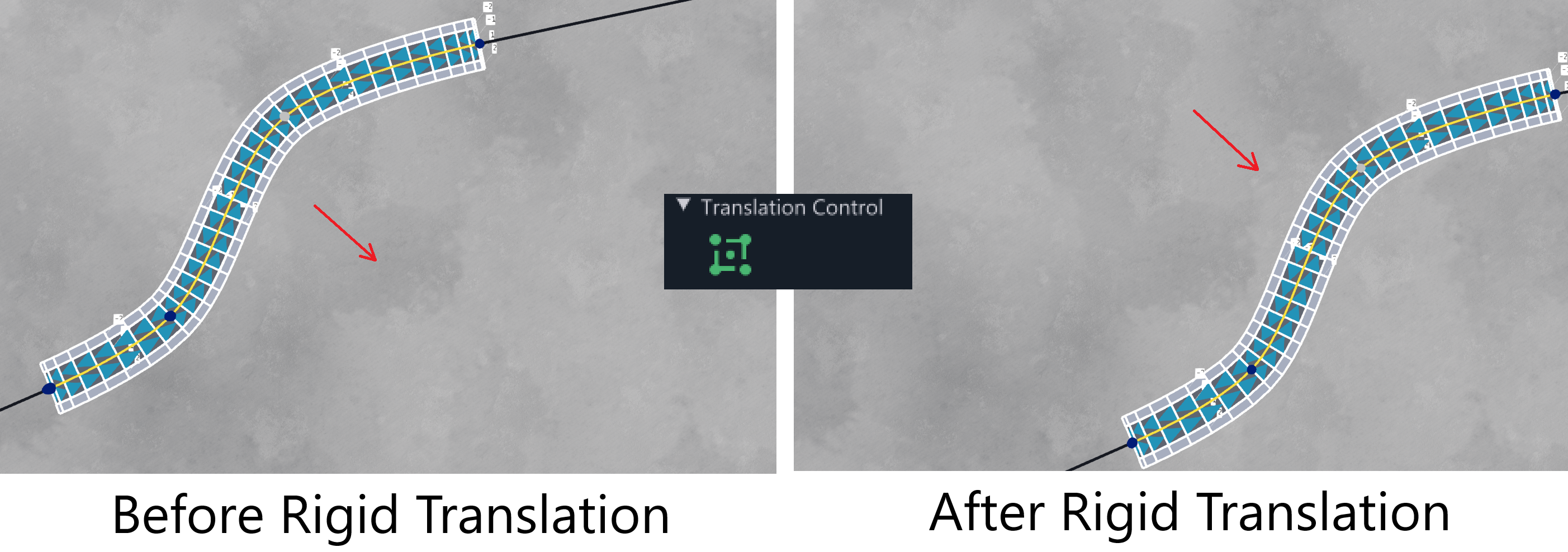
但是,如果你想一次性移动整条道路,上述方法会比较耗时。你可以通过打开“平移控制”下的“刚性平移”按钮来实现整体移动。此时只需拖动任意一个节点,即可移动整条道路。下图演示了刚性平移的效果,道路中的所有节点都会以相同的矢量整体移动。
在同一设置下,你还可以调整“移动场”参数。该滑块控制的是选中节点周围的一个隐形“力场”,仅在未启用刚性平移时有效。向右拖动滑块可以增大该力场的半径(单位为米)。当你在力场范围内移动节点时,周围的节点也会跟着微调,从而保持节点之间的角度关系。这个功能可以让你更平滑地调整道路形状,建议多多尝试以熟悉其用途。下方图片序列展示了在红框节点上应用力场平移的效果。随着节点的移动,周围节点也会轻微移动,使道路调整时依旧保持一定的平滑度。

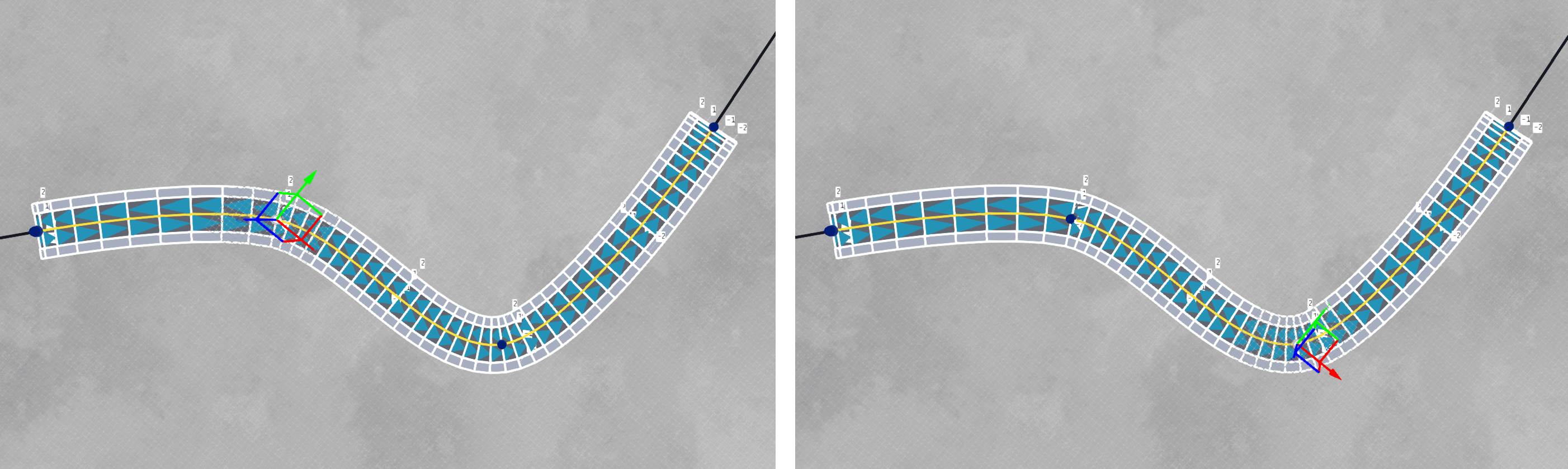
除了使用鼠标拖动节点之外,你还可以使用世界编辑器的平移手柄(gizmo)来移动节点。按下“ALT”键或点击工具窗口顶部的专用按钮,即可启用或关闭平移手柄。激活后,手柄会出现在当前选中的节点处。选择其他节点时,手柄也会随之移动到新节点上。你可以将鼠标悬停在手柄的某条轴或某个平面上,按住并拖动,实现沿特定方向或平面移动节点。这个方式非常适合需要限制节点移动方向或需要调整节点高度(仅用鼠标拖动无法调整高度)的情况。当手柄启用时,不能直接用鼠标拖动节点,但仍可以切换选中的节点,让手柄跟随选中的节点移动。下图展示了手柄分别出现在一条道路的两个不同节点上的情形。
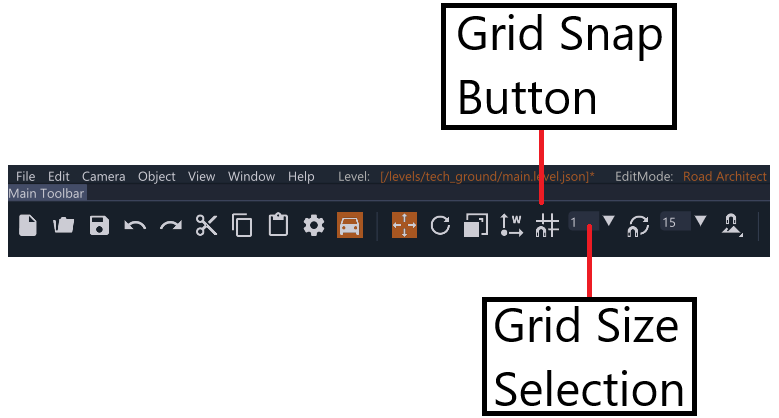
使用平移手柄(gizmo)时,可以启用世界编辑器的网格功能,使道路节点吸附到网格点上。网格的大小也是可调节的。下图展示了相关控件的位置,方便你启用此功能。将节点吸附到网格点对于对齐节点或让多条道路首尾衔接非常有用。
编辑/渲染模式
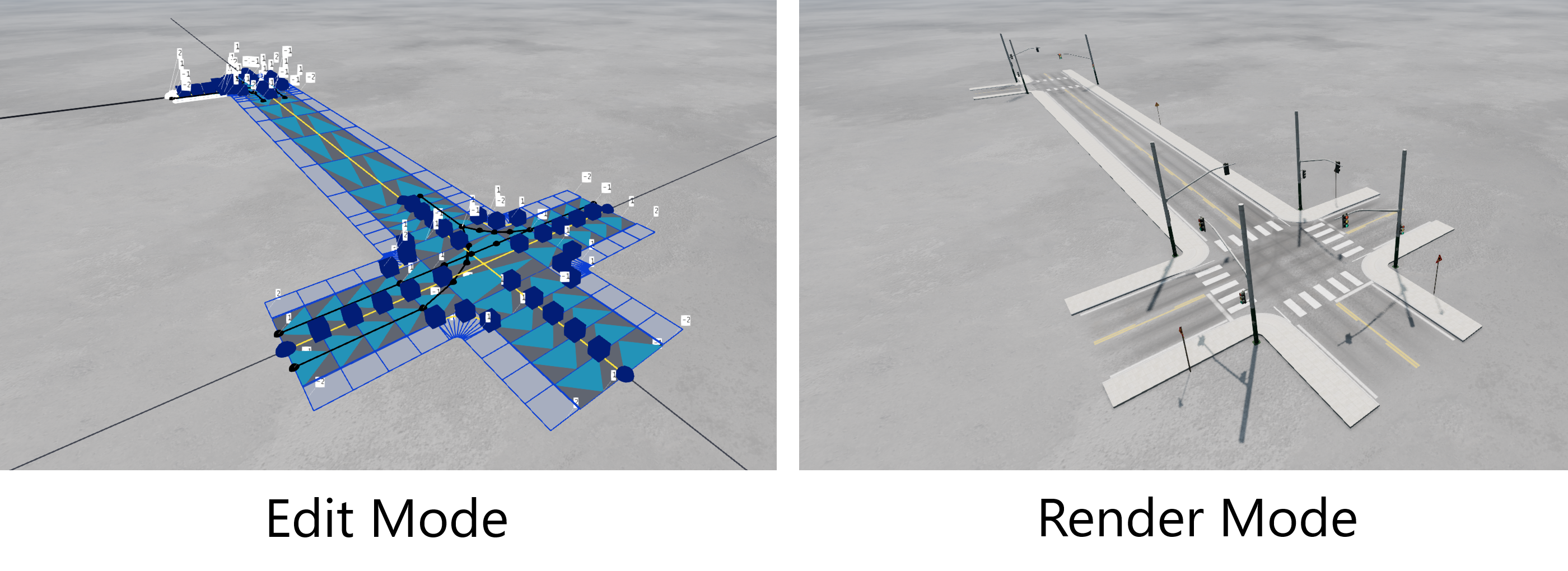
在放置完一条道路后,用户可以通过工具窗口顶部的专用切换按钮,在编辑模式与渲染模式之间切换。工具默认以编辑模式启动,第一次点击该按钮会切换到渲染模式。
在渲染模式下,地图上会显示最终成型的道路,取代之前的编辑可视化效果。此时工具窗口会被锁定,暂时无法对这条道路进行进一步编辑。在该模式下,用户可以退出世界编辑器,直接在道路上驾驶或进行其他操作。同时,世界编辑器的场景树会显示道路的组成部分,建议用户熟悉这些部件的呈现方式。
再次点击切换按钮,则会回到编辑模式,此时可以继续编辑道路、添加新道路或进行其他调整。
下图展示了两种模式的区别:编辑模式下显示的是道路的编辑可视化,不会出现最终渲染;渲染模式下则呈现了最终可驾驶的道路网络。
更改剖面(Profile)
当用户点击“剖面模板”按钮时,工具会切换到一个新视图,并打开“剖面模板”窗口。该视图被称为“剖面试用视图(Profile Audition View)”,用户可以在此为选中的道路选择新的剖面模板,或创建自定义剖面。这里我们从新窗口的列表中选择另一个模板剖面。下图展示了在“剖面试用视图”中选择不同剖面模板的效果。
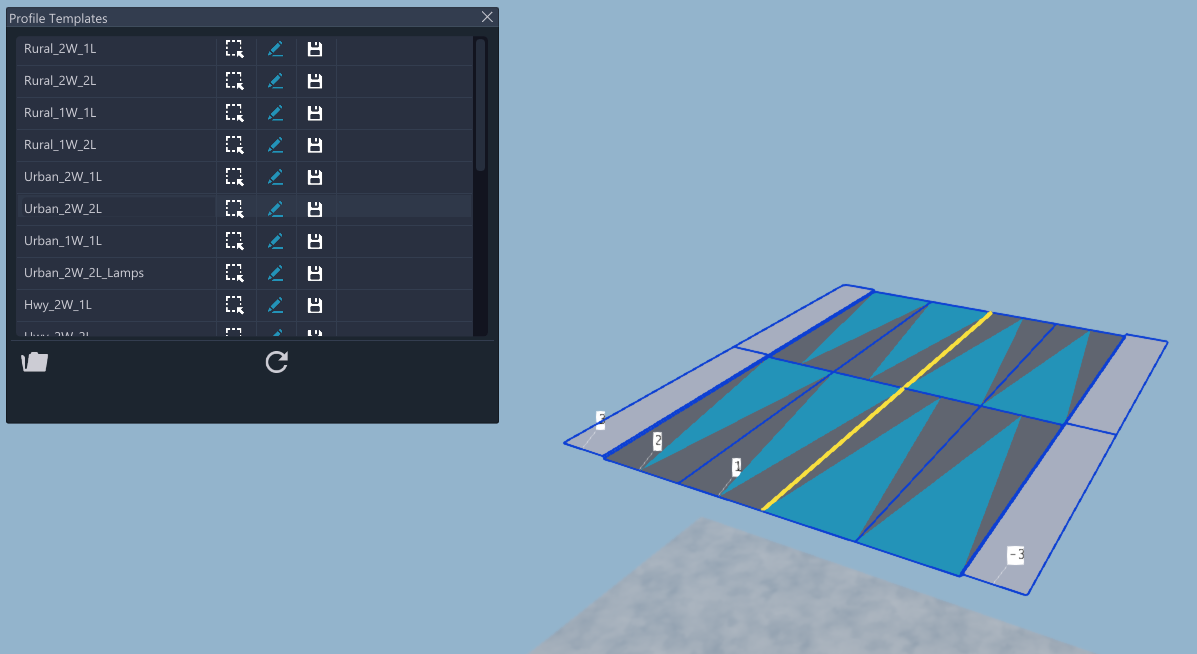
点击模板名称,会在屏幕上即时预览该模板,即当前可见的剖面会变为所选模板的剖面,摄像机会围绕剖面旋转,帮助用户从不同角度、以三维视图更好地观察它。若想将该剖面应用到选中的道路上,需点击所需模板旁的“选择”按钮。
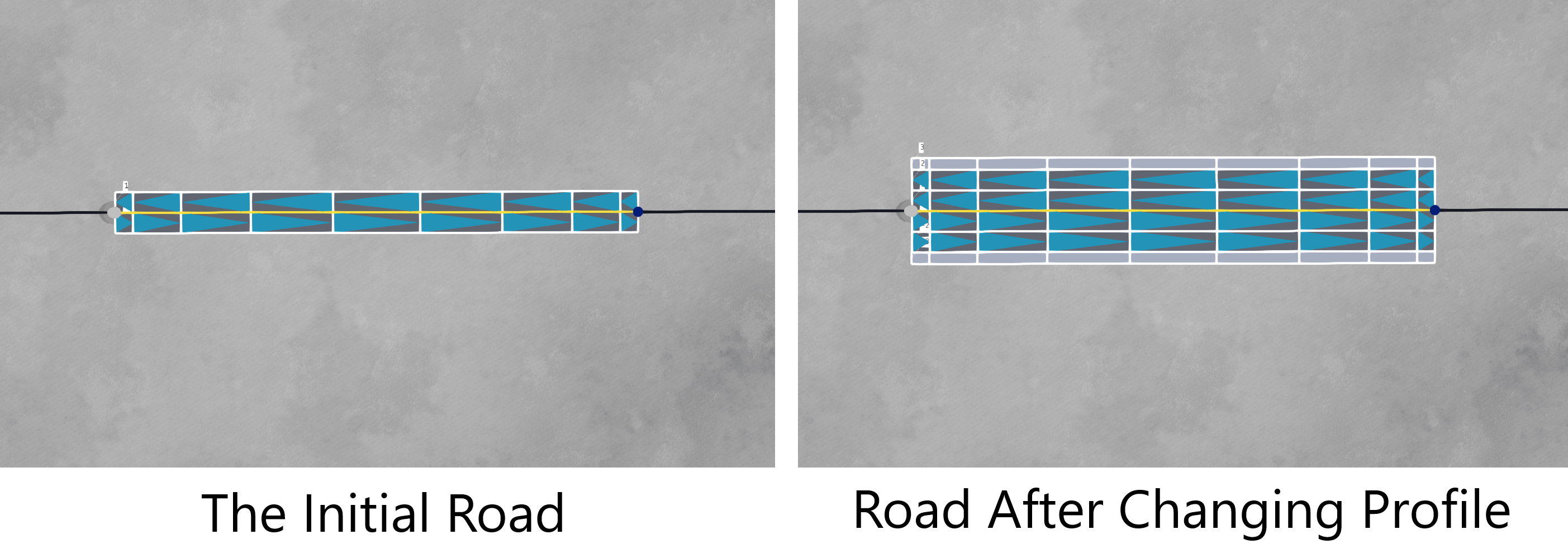
选择新的模板剖面后,工具会返回主视图,所选道路将更新为新的剖面。此时,用户可以切换回渲染模式,查看应用新剖面后最终道路的效果。下图展示了更改剖面前后的对比。
有关剖面的详细介绍,请参阅 此处 。
这篇文章对你有用吗?
