工具窗口
道路建造器的主工具窗口(见下图)是进入该工具所有编辑功能和子窗口的入口。我们建议将工具窗口停靠在世界编辑器的左侧或右侧。本页面将对主工具窗口及其功能进行概述。
主控制面板
主控制面板位于窗口顶部,包含一排按钮。
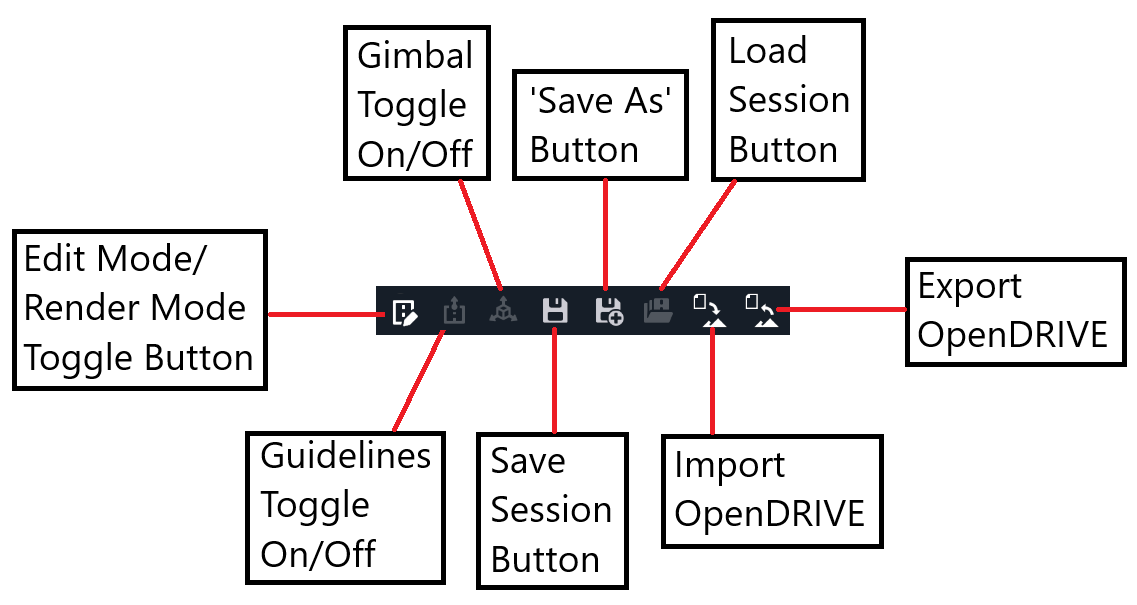
状态切换: 在编辑模式与渲染模式之间切换。在编辑模式下,用户可以修改道路,但无法看到道路的最终状态。在渲染模式下,所有道路将以最终状态显示,但无法进行编辑,相当于锁定了工具。
辅助线开关: 打开或关闭测量辅助线。在编辑模式下,这些辅助线会以直线的形式从道路起点和终点延伸。当它们与所选道路相交时,交点上会显示球体,并显示距离(米)和角度(度)的测量值。该功能有助于精确对齐道路和路口。
操作手柄开关: 打开或关闭平移操作手柄。按下 ALT 键也可以作为该功能的快捷键。
保存会话: 打开文件对话框,保存当前会话,包括所有道路、路口、分组和地形。
加载会话: 打开文件对话框,将已保存的会话文件加载到 BeamNG 中。
导入(仅限 BeamNG.tech): 打开文件对话框,将 OpenDRIVE(.xodr)文件导入 BeamNG,导入的道路将作为 Road Architect 基础体。
导出(仅限 BeamNG.tech): 打开文件对话框,将当前会话的道路网络导出为 OpenDRIVE(.xodr)文件,可用于支持 OpenDRIVE 的第三方软件。
标签栏
主控制面板下方为三个标签页:道路、路口和分组。所选标签决定窗口下部显示的内容。

道路标签:
用于创建和编辑道路、桥梁和叠加层。包含道路列表及其相关按钮栏。如果选择了某条道路,会在下方显示节点列表及其按钮栏。之后是可折叠的道路专用控制区域,针对选中道路进行设置。关于道路编辑的详细说明可参见 这里 。
路口标签:
用于设计新路口。包含路口列表,展示当前处于编辑状态(未最终确定)的所有路口。选择某个路口后,下方会显示两排不同类型路口的按钮:上排为城市类型,下排为高速类型。再往下是选中路口的属性设置区域,不同类型路口的设置内容不同。关于路口编辑的详细说明请见 这里 。
分组标签:
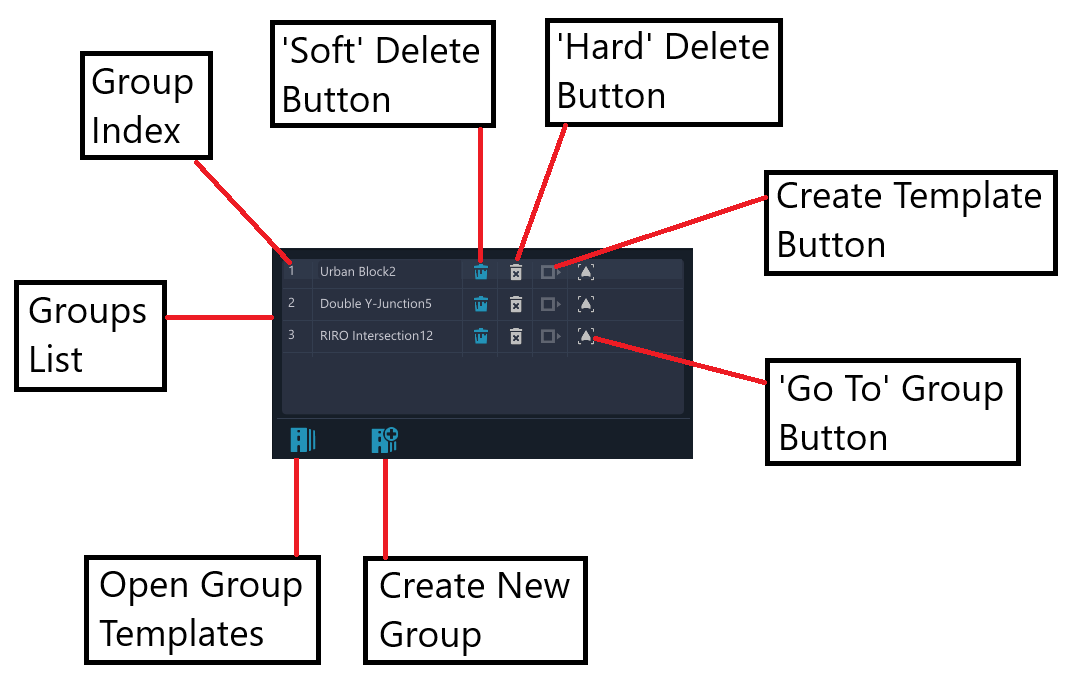
用于切换和创建分组。包含分组列表,显示当前会话中所有分组,无论是用户新建的还是从模板添加的。下方有两个按钮:
分组模板窗口: 打开选择窗口,可在地图放置预设分组或先前保存的分组。
创建分组模式: 可在地图上绘制多边形,收集其内部道路并新建分组。
如果选择了分组,还会出现额外的可折叠标题,提供地形整形功能以及其他分组相关操作。分组编辑的详细内容见 这里 。
路口列表与路口按钮栏
在「路口」标签页中,路口列表位于顶部,如下图所示。
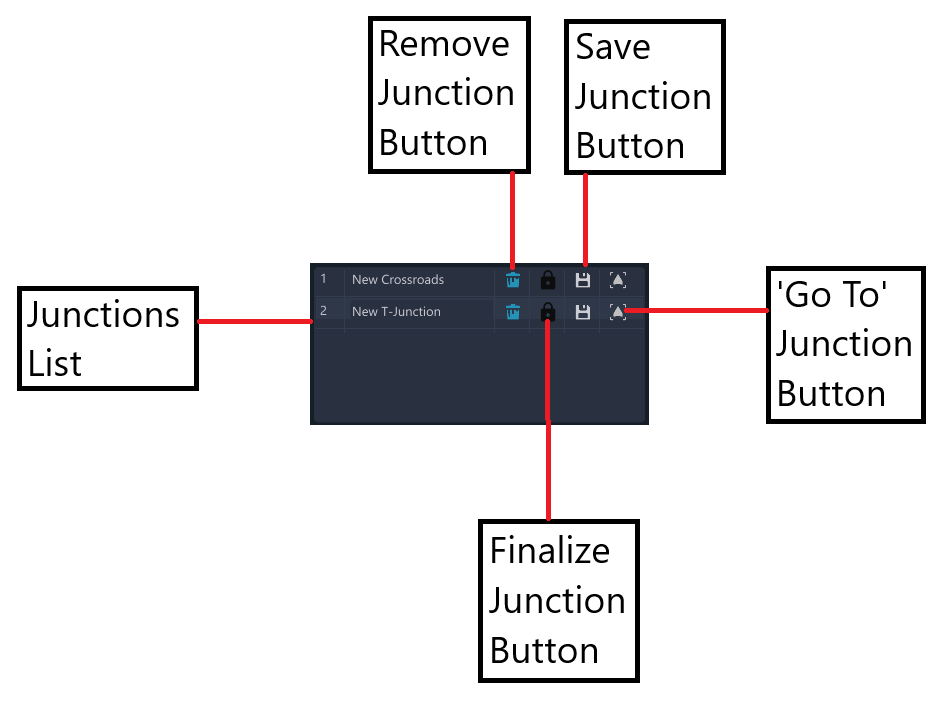
在路口列表的下方,有两排按钮:第一排为城市和乡村道路路口,第二排为高速公路路口。点击任意按钮会创建一个路口,该路口可通过鼠标进行放置和编辑。具体按钮内容见下方图片:


分组列表与分组按钮栏
在「分组」标签页中,分组列表同样位于顶部,如下图所示。
这篇文章对你有用吗?
