介绍
道路建造器 (Road Architect)为用户提供了一套强大且全面的工具,能够以程序化方式设计和创建细致的道路网络,并与其他 BeamNG 功能无缝集成。使用此工具,用户不仅可以运用高级地形塑造工具对地形进行雕刻,还能铺设多种类型的道路和路口,将它们连接起来,并进一步为网络中的每条道路添加细节和配件。该工具还内置了丰富的 BeamNG 现成物体与材质,包括灯杆、防撞栏、红绿灯、交通标志和道路标线等。
该工具设计有两个主要目标:
1)帮助 BeamNG 用户高效生成基于道路的程序化内容。
2)实现道路网络在车道级别的连接,从而可更加自然且无缝地与支持 ASAM OpenDRIVE 的第三方道路软件集成。
请注意:本工具仍在开发中,属于持续完善的版本。因此,未来版本有可能与当前版本不完全兼容。
基本概念
在使用本工具之前,建议用户先了解以下几个关键概念:
主要工具状态
该工具具备两种互相切换的主要状态:编辑模式(Edit Mode)与渲染模式(Render Mode)。
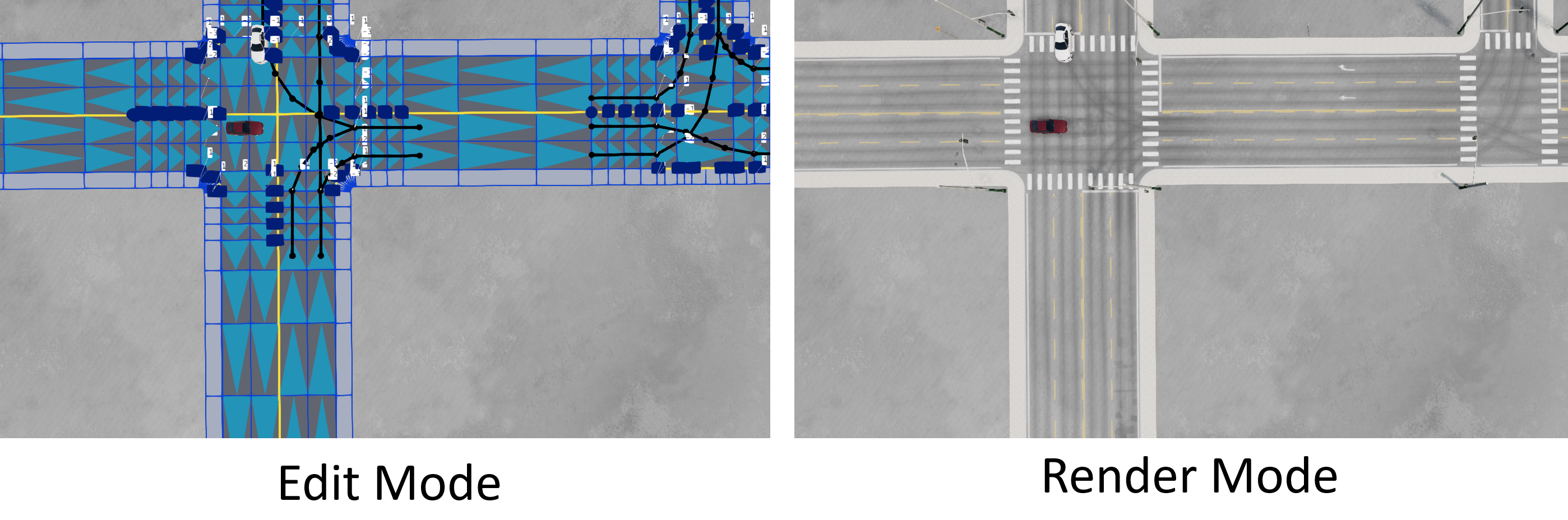
编辑模式: 在该模式下,用户可以创建和编辑道路、雕刻地形等。编辑模式下,用户看到的道路为可编辑状态下的可视化效果,并非最终渲染样式。在这一状态下,无法直接在道路上驾驶,也无法供 AI 车辆行驶。
渲染模式: 在此模式下,所有道路都以最终渲染的样式显示,包括贴花和模型网格,并会生成碰撞网格和导航图。用户可以在道路上驾驶或让车辆通行,但无法进行编辑,此时道路网络被视为“冻结”状态。
通常的使用流程中,用户会频繁在这两种模式间切换:先在编辑模式下搭建道路网络,再切换至渲染模式进行测试或查看最终效果。主工具窗口顶部配有便捷的切换按钮。
工具基础元素
该工具由若干基本构件(或称“原语”)构成,这些基础元素组成了会话数据。下文简要介绍每一类基础元素,供参考:
道路 (Roads):
道路是该工具中的主要单位。每条道路由一组有序的三维节点组成,定义了道路在地图上的路径。可以使用多种样条类型(如标准样条、LSASL、圆弧等)来创建道路,不同样条具有各自特点。道路会显示在主工具窗口的“道路列表”中,可通过多种方式进行新建、编辑或删除。道路之间可以连接——当连接的两条道路断面类型(Profile)不同时,有时需要使用过渡段。道路还可以被拆分为多个片段。

详细的道路编辑说明见 此处 。
节点 (Nodes):
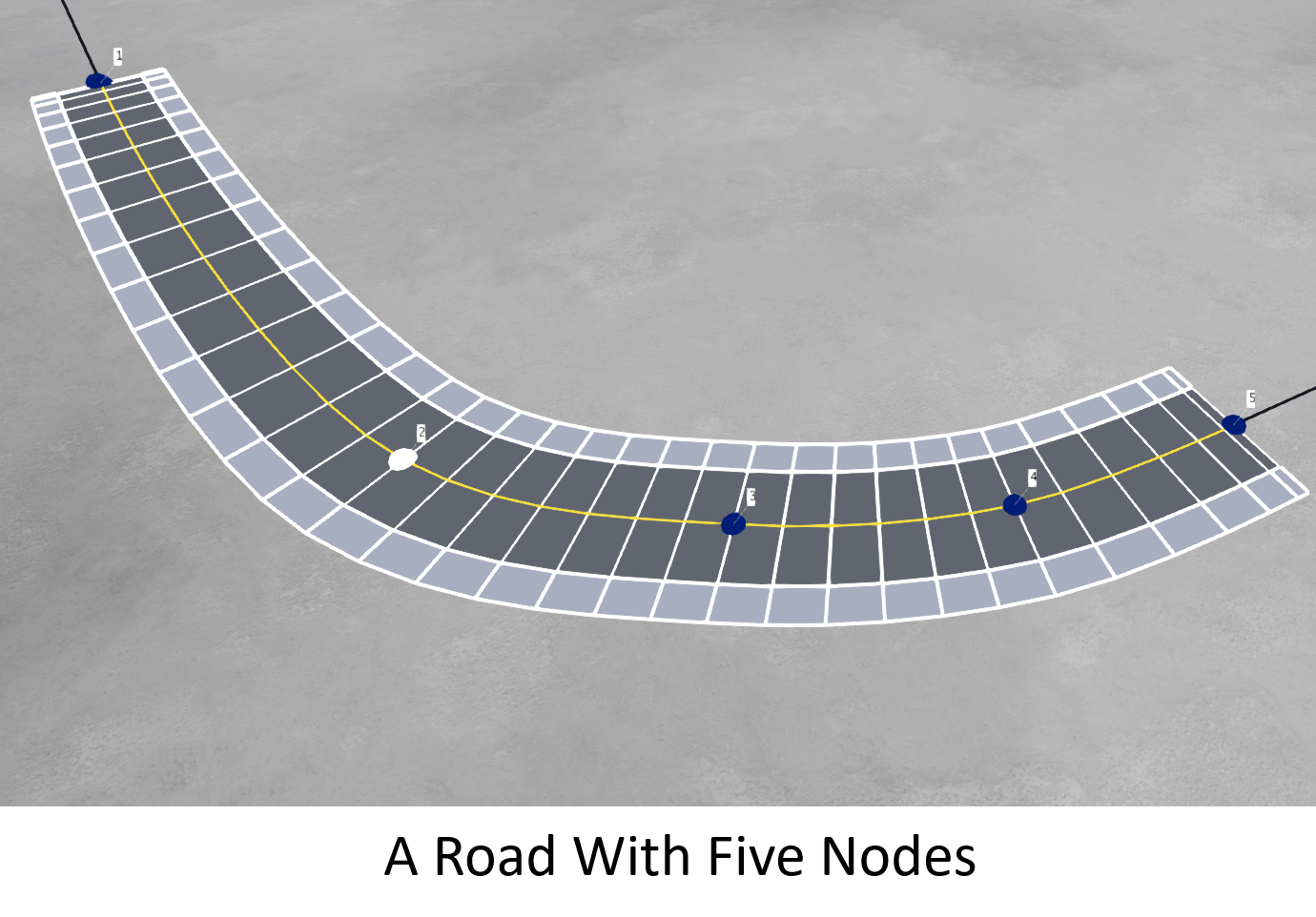
节点是每条道路独有的,可以通过鼠标或操纵杆在地图上平移(移动)。节点可以被添加、移除或编辑。编辑内容包括调整该节点的车道宽度、道路超高(Banking)及其它属性,这些都可在专用窗口中完成。每当选中一条道路时,其“节点列表”会显示在主工具窗口,便于进一步操作。
下图展示了一条包含5个节点的道路,其中第二个节点被选中(不同颜色的球体)。
桥梁 (Bridges):
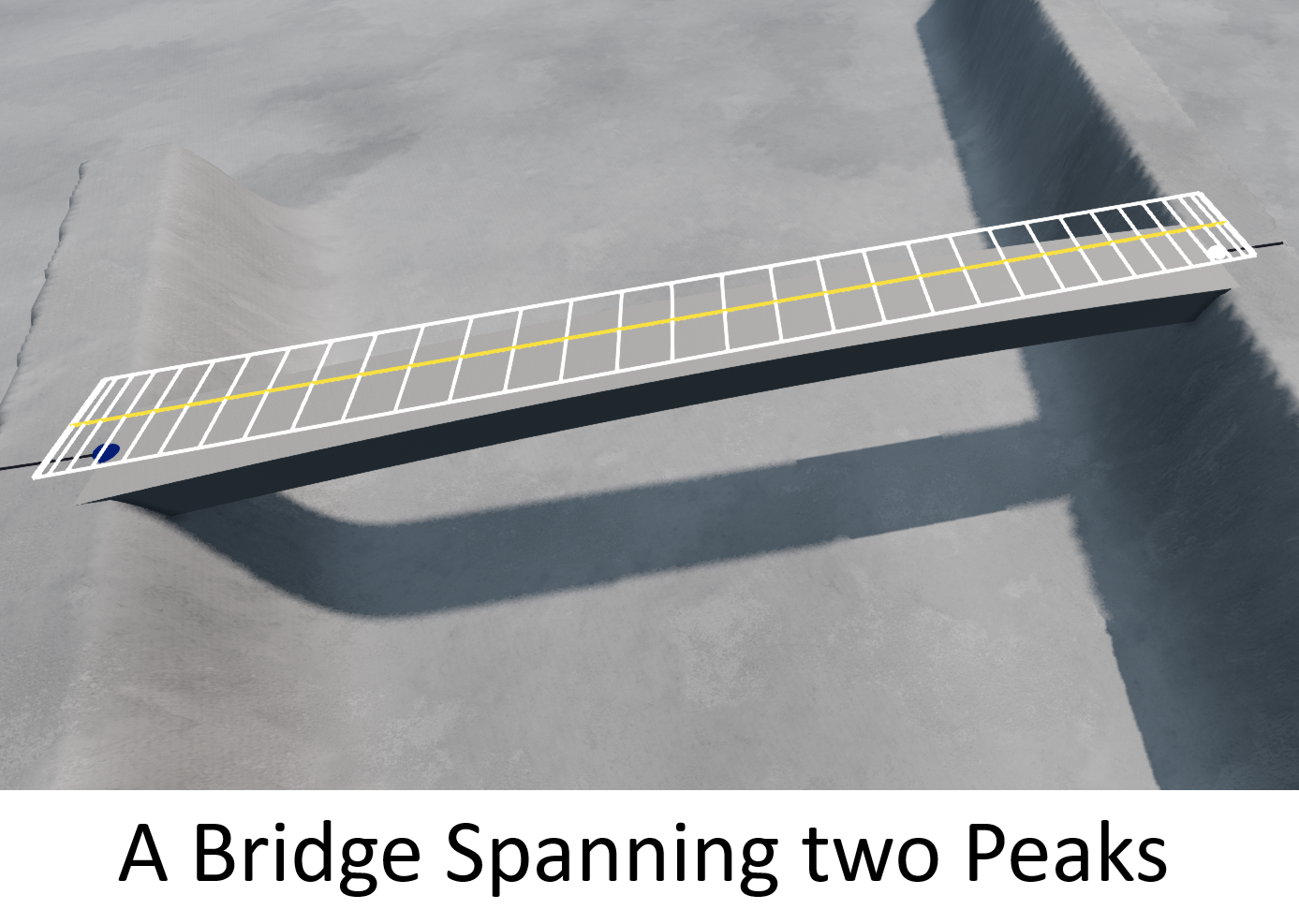
桥梁是一种特殊类型的道路,也会显示在道路列表中,但仅限两个节点(起点和终点)。与普通道路不同,桥梁即使处于编辑模式也会以实体网格显示。桥梁用于跨越高低落差的地形,两端会尽量与地形平滑衔接,允许在其上方铺设普通道路。
提供有专用按钮用于重新生成碰撞网格。定位好桥梁后建议点击此按钮,以确保在桥梁上方铺设道路时能被正确识别。桥梁的可选项数量有限,其节点可像普通道路节点一样进行移动。
覆盖层 (Overlays):
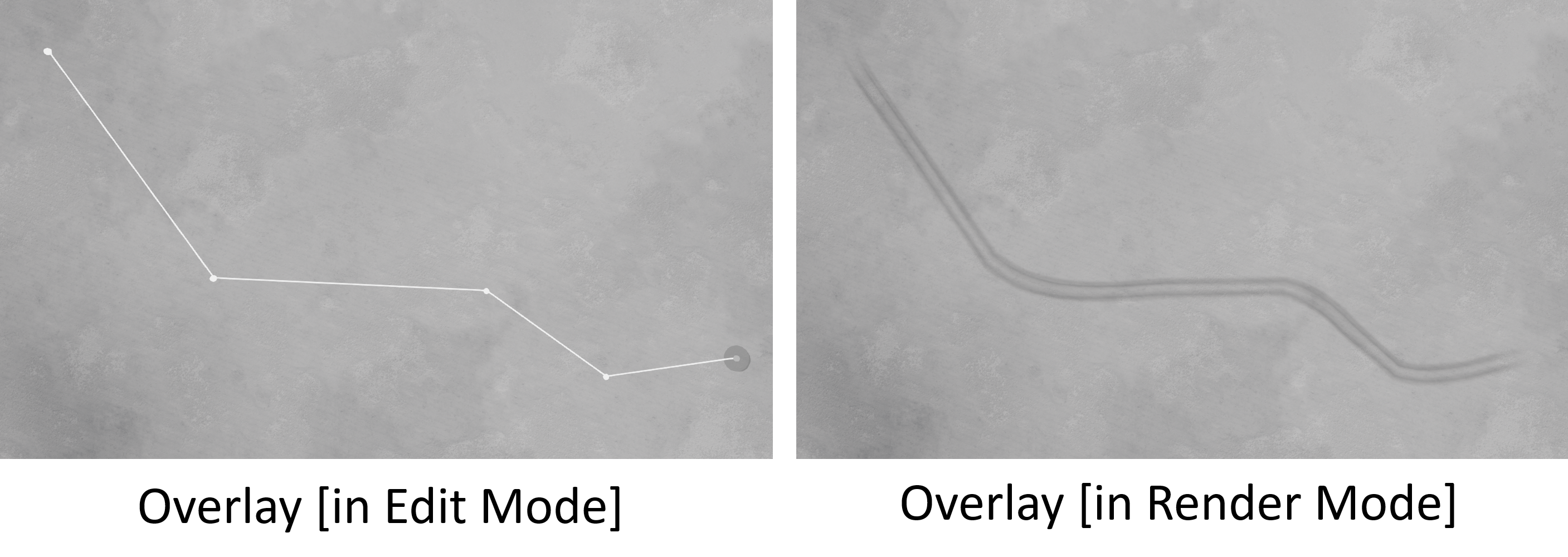
覆盖层是另一种特殊类型的道路,同样在道路列表中显示。它们用于表现轮胎磨损痕迹,主要用于为道路增添细节,让道路显得更“脏”或更有磨损感。覆盖层的选项较为有限,也可以像普通道路一样利用鼠标逐节点进行移动或连接。
断面(Profiles):
断面定义了每条道路的横向(截面)结构,包括左右车道的数量、车道宽度以及车道类型。用户可以在“断面列表”窗口中编辑每条道路的断面,也可以选择标准预设的道路模板。此外,用户还可以自定义断面,并进行保存和加载以便日后使用。例如,断面的不同决定了一条带有防撞栏的三车道高速公路与一条带有人行道和路灯的双向城市街道的区别。断面还包含诸如路面标线或边缘混合等细节层。断面也可以在不同道路间复制和粘贴,加快道路的批量创建过程。关于断面的详细说明请参见 此处 。

组(Groups):
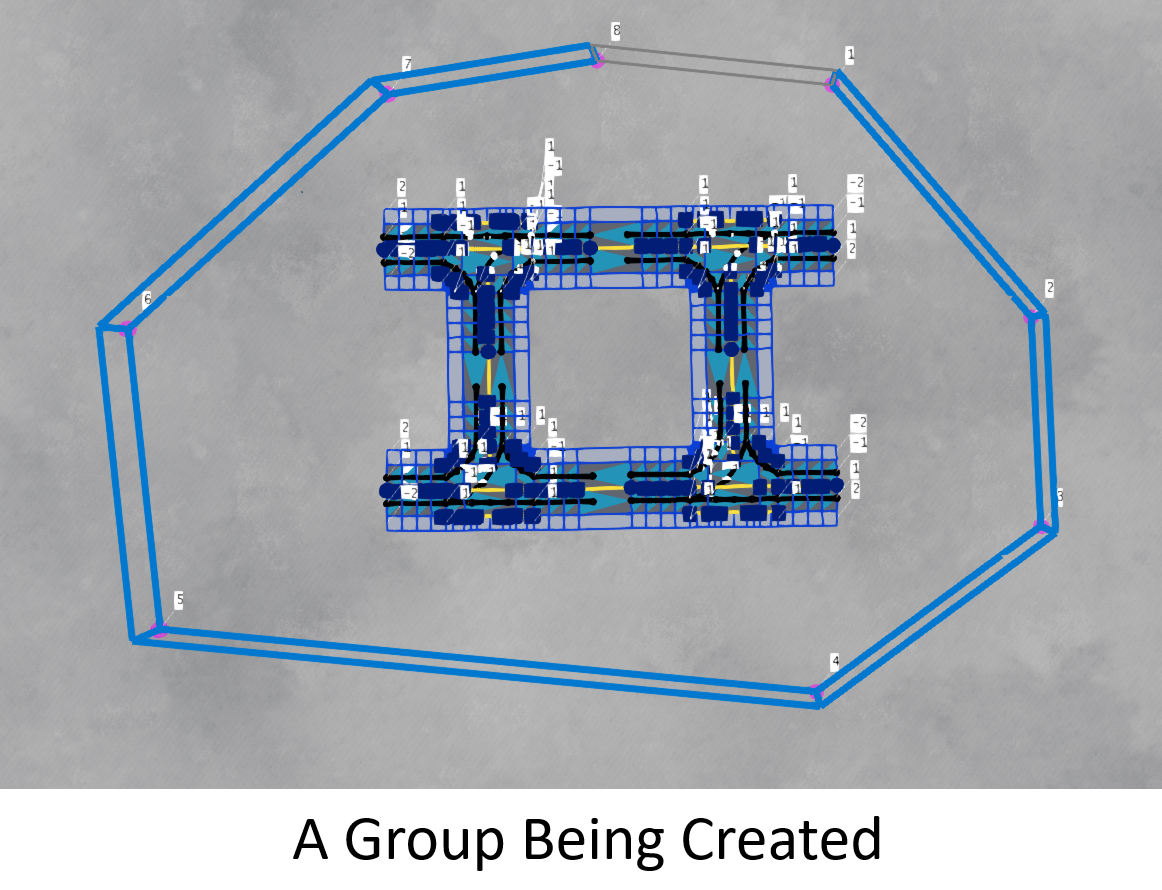
组是由多条道路(及覆盖层,但不包含桥梁)组成的集合,这些道路通常因为形成交叉口或位于道路网络关键区域而被组合在一起。用户可以通过在感兴趣区域绘制多边形来创建组。通过操纵杆可以整体移动组,也可以对其进行旋转。组还可以保存到“组列表”中,便于以后重复使用,这对于复制常用元素尤为实用。组可以被删除,从而作为一种快速移除道路网络中不需要部分的工具。本工具内置了一些预设组,帮助用户快速搭建道路网络。关于组的详细说明可参考 此处 。
下图展示了用户利用“创建组”多边形工具,将一组道路圈选为一个组的过程。
路口(Junctions):
路口与组类似,但在用户“最终确定”前可以保持可编辑状态。用户可以基于工具中预设的多种模板自定义设计路口,设置如车道数量、各段尺寸、细节层等属性。便捷的“路口列表”让用户可在地图上选择或放置路口,并可旋转位置。路口有两种状态:
编辑中的路口(Junctions-In-Edit): 在此状态下,用户可以调整属性,但路口无法与其它道路连接。
已完成的路口(Finalized Junctions): 设计满意后,用户可将路口“最终确定”,此时其道路会被转入“道路列表”并与普通道路一样使用。此时,路口可以和其他道路连接,但不可再编辑。最终确定后,路口会从“路口列表”中移除。
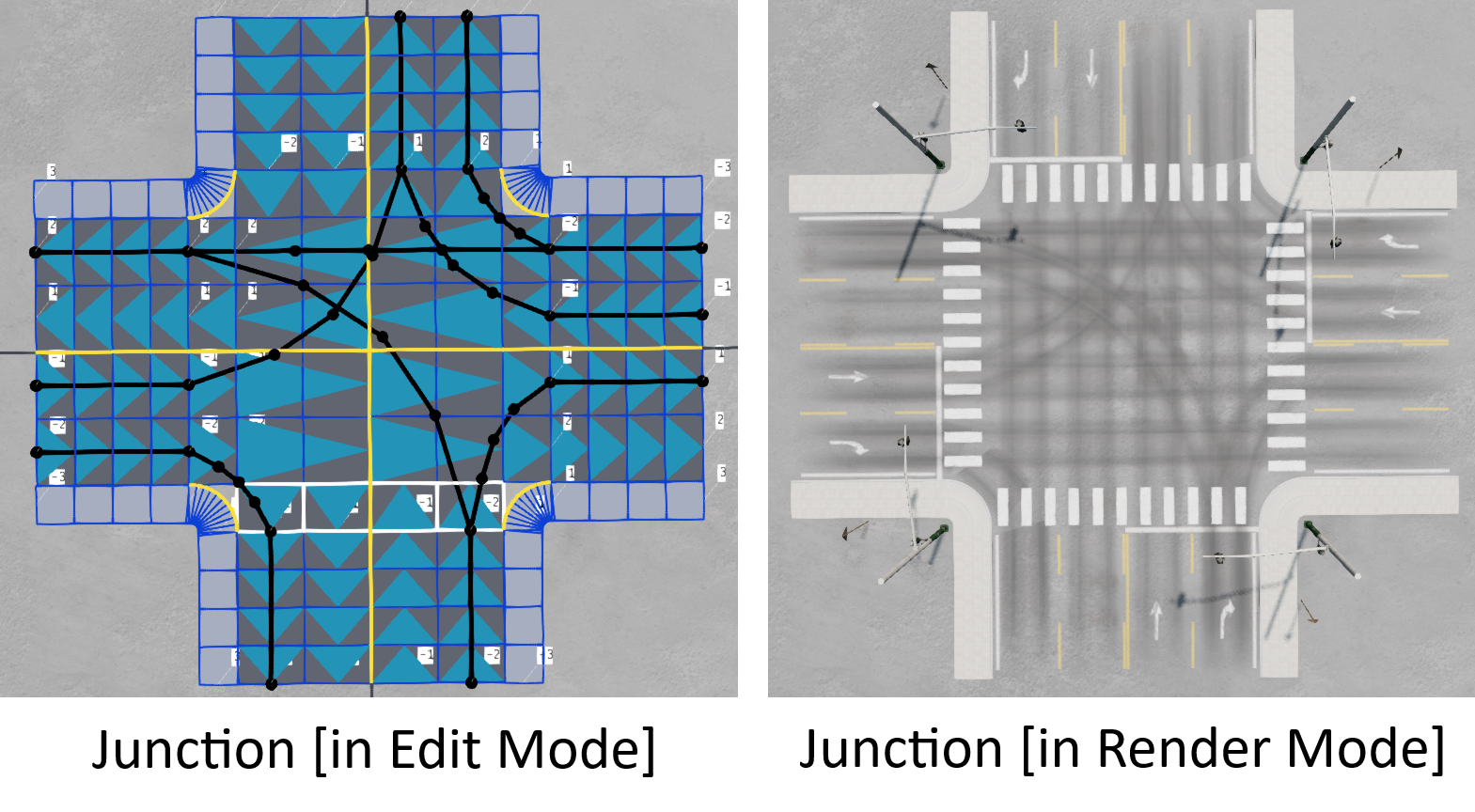
关于路口的详细信息请参考 此处 。
道路类别(Road Classes)
尽管用户可以创建工具支持的任意道路断面,但用于预设内容和路口的道路一般分为三大主要类型。理解这些类型很重要,因为它们决定了道路是否能互相连接。建议一般遵循这些类别:
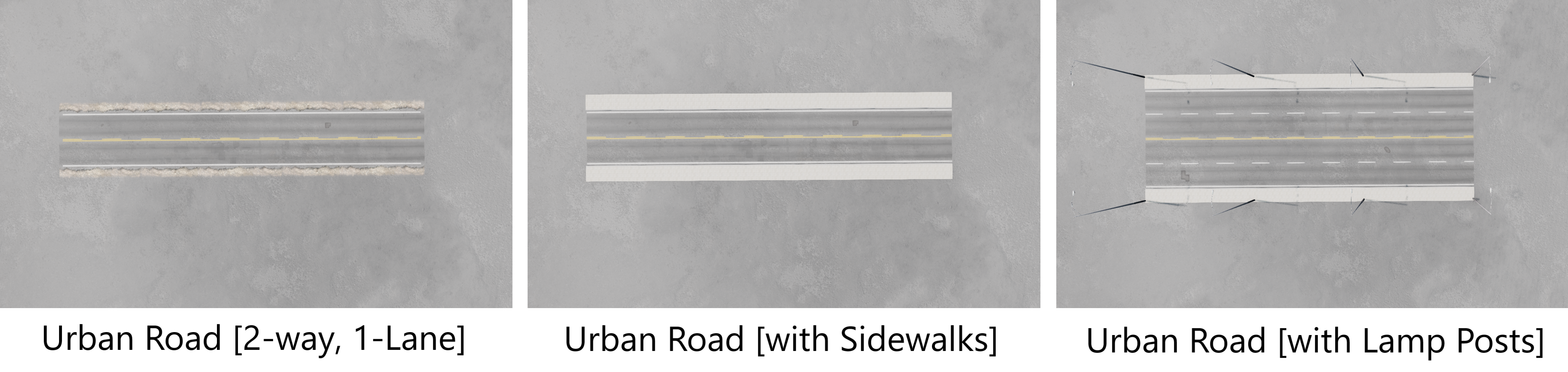
城市道路(Urban Roads):
城市道路适用于城市、城镇和城乡之间的区域。它们可以带有人行道,但并非必须。城市道路没有中央隔离带(即道路左右两侧间的中间地带),一般应保持对称——左右车道数相同。乡村道路可视为城市道路的子类,通常为较为简单的双向布局,每侧一车道,细节程度较低,如往往没有人行道。不过,乡村道路通常还是按照城市道路方式处理,两者区别最小。
下图为工具内部分默认的城市道路断面示例。
高速道路(Highway Roads):
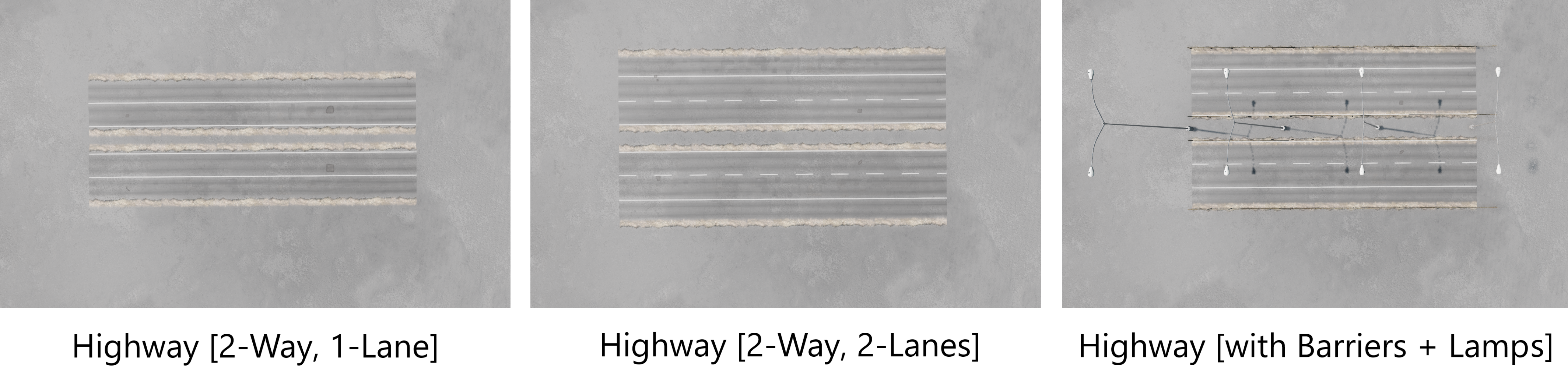
高速道路用于连接城镇、城市,或穿越城市区域的主要干道。这些道路必须在每一侧拥有硬路肩(最外侧的车道)以及中央隔离带,即使中央隔离带宽度为零、实际上消失也不可省略。高速道路不可设有人行道,并且通常也是对称的。
下图为工具内部分默认的高速道路断面示例。
土路(Dirt Roads):
土路指的是未铺砌的路径或小路,常见于森林或乡村等自然环境中。这类道路结构简单,仅用单一材质渲染,不支持如路面标线等额外细节层的自定义。
下图展示了工具中部分默认的土路断面示例。

道路类别兼容性:
每种主要道路类别通常仅能与同类道路顺利连接。例如,用户可以通过专用的“合流过渡块”将一条三车道城市道路与两车道城市道路相连。但不同类别(如城市道路与高速道路)之间的连接则较为困难,仅在有限情况下可实现。这种划分保持了各道路类别的独立性。但也有方法可将不同类别道路连接起来,比如使用“城市<->高速专用过渡块”。
下图演示了上述情况,即利用“合流过渡块”将一条双向三车道城市道路并入一条双向两车道城市道路。

这篇文章对你有用吗?
