分组编辑
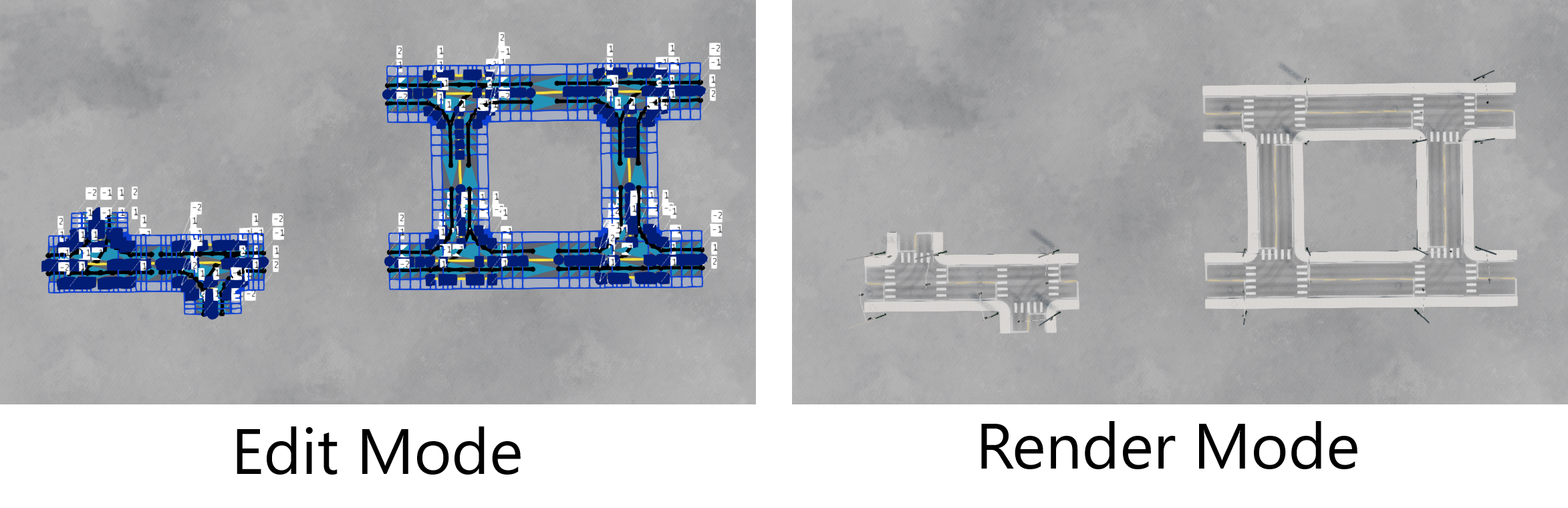
一个“分组”是指一组以某种方式协同工作的道路,比如组成一个路口或城市街区。通过将道路分组,你可以实现整体移动、以其中心旋转、地形整合或者一键全部删除等功能。分组大大提升了道路建造器的便利性,还能快速复制内容,从而高效构建更大的道路网络。该工具在界面顶部控制面板下方,专门提供了“分组”选项卡。本节将介绍分组的多种用途、如何创建分组,以及如何访问工具自带的预制分组内容。
分组选项卡
当用户点击“分组”选项卡时,会看到“分组列表”,初始时该列表为空。列表下方有两个模式按钮:第一个按钮用于打开“分组模板”窗口,并切换到“分组模板预览模式”;第二个按钮切换到“创建分组模式”,此时你可以使用鼠标绘制围栏(多边形),将当前会话中的道路按所选范围分组成一组。当分组被创建后,会在列表中出现带有可收缩标题的项,并显示该分组专属的地形塑造操作(后文会详细介绍)。分组列表的每一行都包含若干操作按钮,如下图所示:
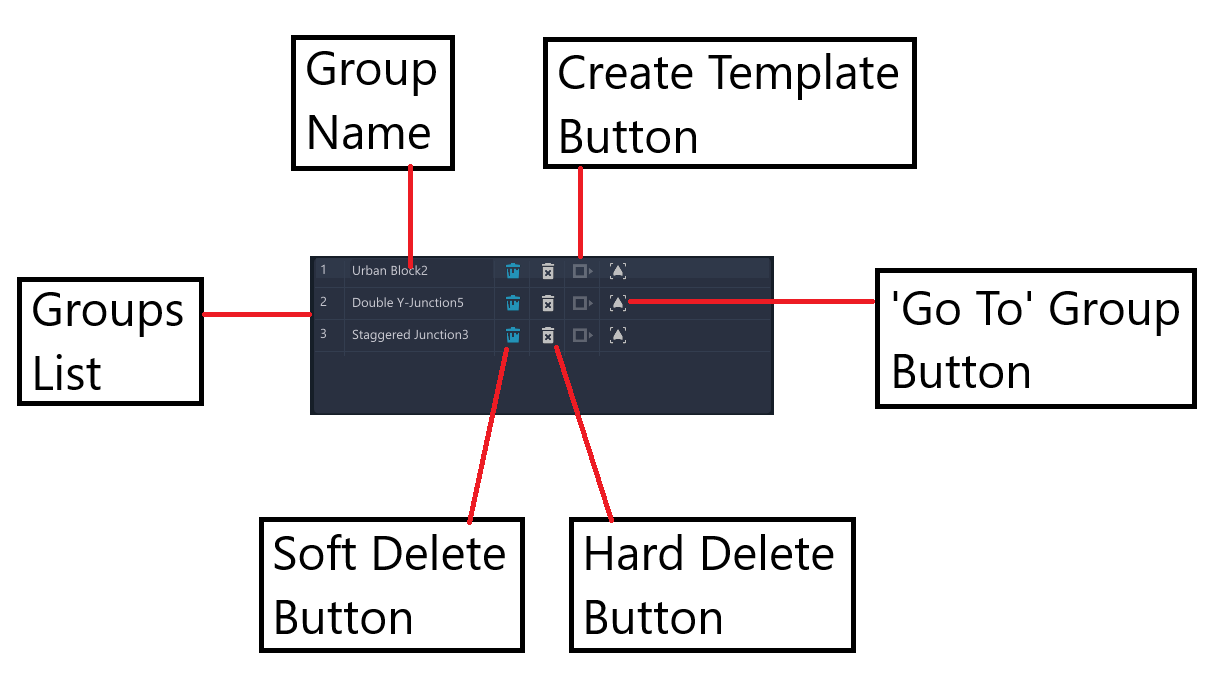
注意:每一行有两种“删除”方式:
彻底删除: 将该分组及分组内所有道路一起从列表和会话中完全移除。
软删除: 仅将分组从列表中移除,但保留分组中的道路在会话中。
分组模板
点击分组列表下方的“分组模板”按钮,可以预览工具自带以及用户自行保存的分组模板(下文会有详细说明)。所谓分组模板,就是一些固定的道路组合块,可以在场景的不同位置反复放置和复用。与“路口”不同,分组模板内的道路数量、角度、长度等属性无法单独编辑。部分分组模板示例如下图所示:
如果要选择并放置一个分组,可以点击分组列表某一行的“放置”按钮。此时工具将切换回主视图,并显示该分组随鼠标在地图上移动的位置。你可以直接移动鼠标来确定分组的放置点,也可以按住鼠标左键上下拖动来旋转分组,或按住 SHIFT 键实现更精细的旋转。如果需要与场景中的其他道路对齐,可使用之前介绍的“参考线”功能。确定位置后,双击鼠标左键即可完成分组放置(此时鼠标与分组脱离)。下图对此进行了演示。
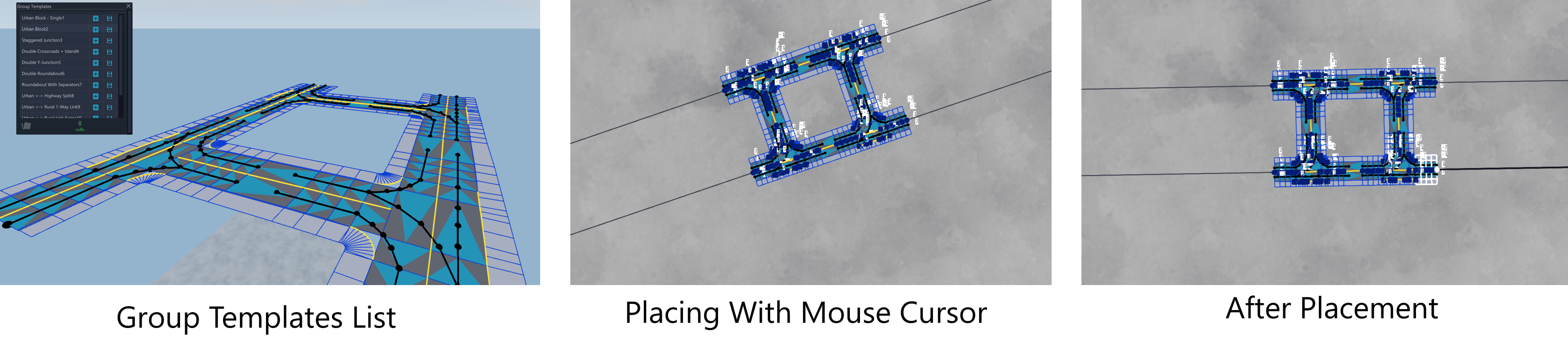
分组放置后仍可移动和旋转。可在分组列表选中分组进行多选,切换到“万向节”模式后,工具会将万向节定位到分组中心,方便整体移动或旋转分组,就像最初放置时一样。
注意:如果分组内的某些道路之后与其他道路进行了连接,则该分组会从列表中消失,因为其组成变得不再明确(不清楚哪些道路属于该组)。如有需要,可以很方便地为这些道路重新创建新的分组。
创建分组
点击“分组列表”下方的“创建分组”按钮,会切换到“创建分组模式”。此时鼠标指针会变色以提示当前模式。现在可以通过鼠标左键在每个节点处点击,依次绘制多边形轮廓,将需要包含在分组内的道路圈选出来。下图展示了这一过程。
双击鼠标左键会闭合多边形并创建分组,新的分组将出现在分组列表底部,并被自动选中。
可以在分组列表中对这个新分组点击相应按钮,将其保存为新的分组模板。该模板会出现在分组模板列表中,便于内容的快速重复使用。下图展示了一个完整操作示例:首先,找到需要做成模板的一些道路,使用“创建分组”工具鼠标围绕这些道路绘制多边形,双击鼠标左键闭合多边形后,分组随即创建并添加到分组列表中。
![创建分组模板 - [第1步]](/cn/world_editor/tools/road_architect/group_editing/createNew.png)
在分组列表中新建的分组上,可点击“创建新模板配置文件”按钮,如下图所示。
![创建分组模板 - [第2步]](/cn/world_editor/tools/road_architect/group_editing/c3.png)
此时新的模板就创建好了,并可在“分组模板列表”中选用,在下图左侧有显示。右侧则显示该模板可像其他分组模板一样进行放置。用户还可根据需要,将其保存到本地磁盘。
![创建分组模板 - [第3步]](/cn/world_editor/tools/road_architect/group_editing/c4.png)
注意:创建分组时,并不一定要立即创建分组模板。分组可以仅存在于当前会话和列表中,通常这些分组只是临时用于一起操作某些道路片段,比如将网络某一部分一并移动。
内置内容
该工具自带了一些预设的分组模板,主要用于演示可以创建哪些简单的道路分组。这些模板可以通过将道路连接在一起来快速构建更大的道路网络。下方展示了部分内置模板示例。
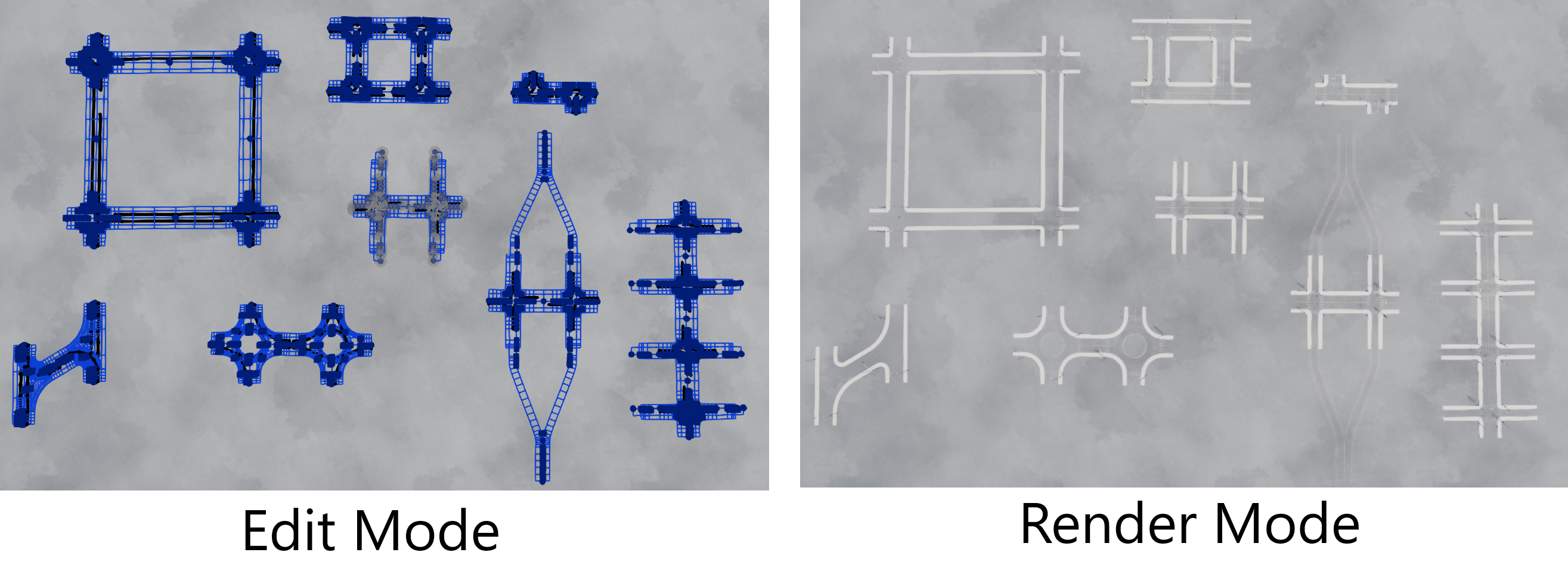
分组模板也可通过分组模板窗口中的相应按钮进行保存或加载。
这篇文章对你有用吗?
